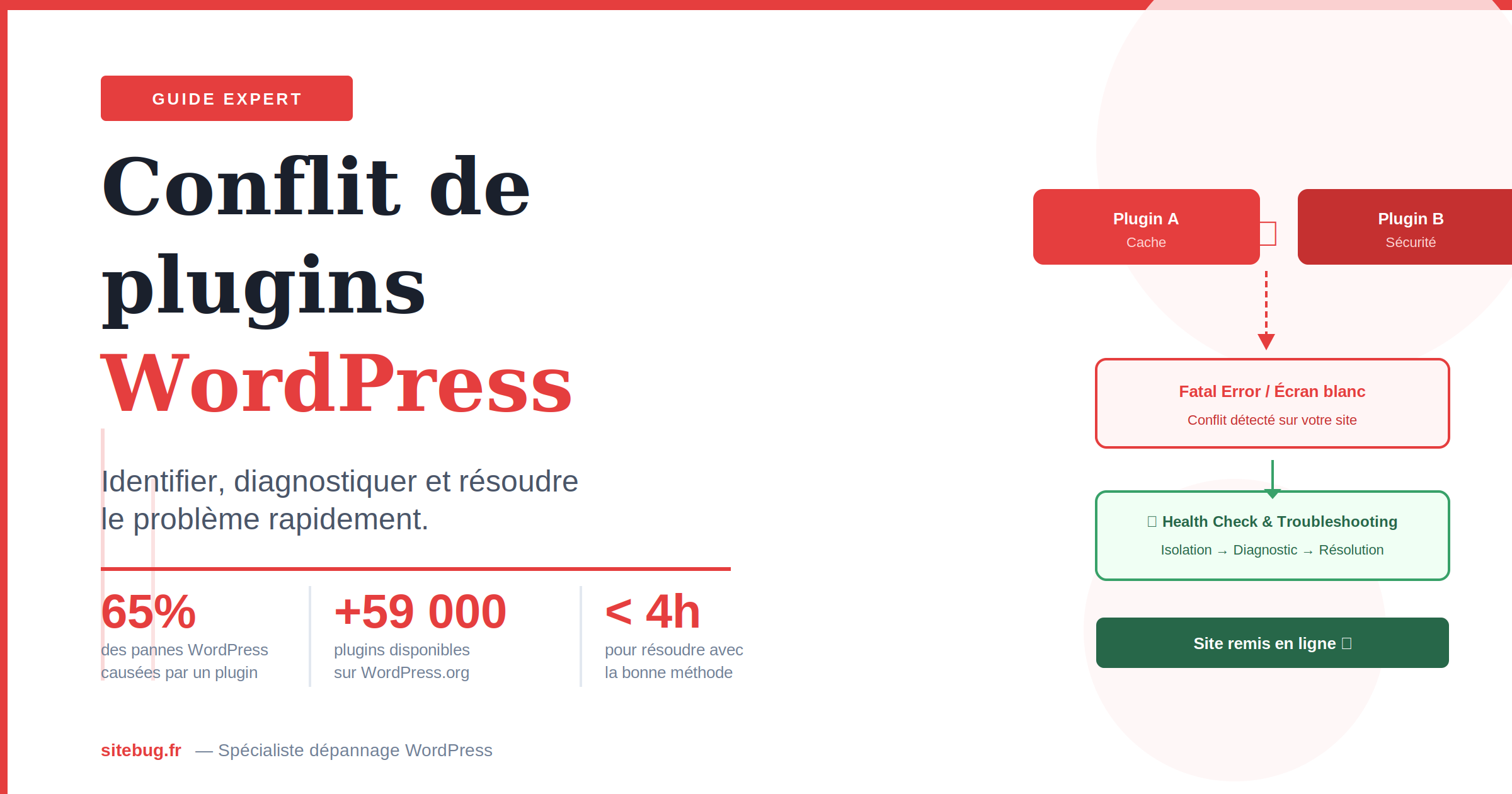
Votre site WordPress vient de tomber — écran blanc, erreur 500, tableau de bord inaccessible. Dans 65 % des cas, le coupable est un conflit de plugins WordPress. Ce guide vous donne la méthode exacte, testée sur plus de 350 interventions, pour identifier le plugin fautif et remettre votre site en ligne rapidement.
🚨 Votre site est en panne maintenant ?
Nos experts diagnostiquent et réparent votre WordPress en moins de 4 heures — sans jargon, avec un compte-rendu complet.
👉 Demander un diagnostic gratuitQu'est-ce qu'un conflit de plugins WordPress ?
Un conflit de plugins WordPress se produit lorsque deux ou plusieurs extensions interfèrent entre elles — ou avec le thème, ou avec le cœur (core) de WordPress lui-même. Le résultat : des dysfonctionnements qui vont du simple bug visuel à la mise hors ligne complète du site.
WordPress alimente 43,6 % des sites web dans le monde en 2025 (source : W3Techs). Avec plus de 59 000 extensions disponibles dans le répertoire officiel — chacune développée par un développeur indépendant, avec ses propres conventions de code — les incompatibilités sont inévitables.
Pourquoi c'est si fréquent ?
Chaque plugin WordPress ajoute du code PHP, des scripts JavaScript, des feuilles de style CSS, et des règles de base de données. Quand deux plugins tentent de modifier le même élément — une même fonction PHP, un même hook WordPress, une même table SQL — ils se marchent littéralement dessus. Le résultat peut être immédiat (erreur fatale) ou subtil (fonctionnalité dégradée).
| Type de conflit | Fréquence | Impact | Exemple typique |
|---|---|---|---|
| Plugin ↔ Plugin | Très élevée | Critique à modéré | WooCommerce + plugin de cache |
| Plugin ↔ Thème | Élevée | Modéré | Yoast SEO + SEO intégré au thème |
| Plugin ↔ Core WP | Modérée | Critique | Plugin non mis à jour + WordPress 6.x |
| Plugin ↔ Version PHP | Modérée | Critique | Plugin PHP 7.x sur serveur PHP 8.2 |
Source : analyse croisée SiteBug.fr (350+ interventions), WPBeginner Community Data, Kinsta Support Report 2024.
Les symptômes d'un conflit de plugins WordPress
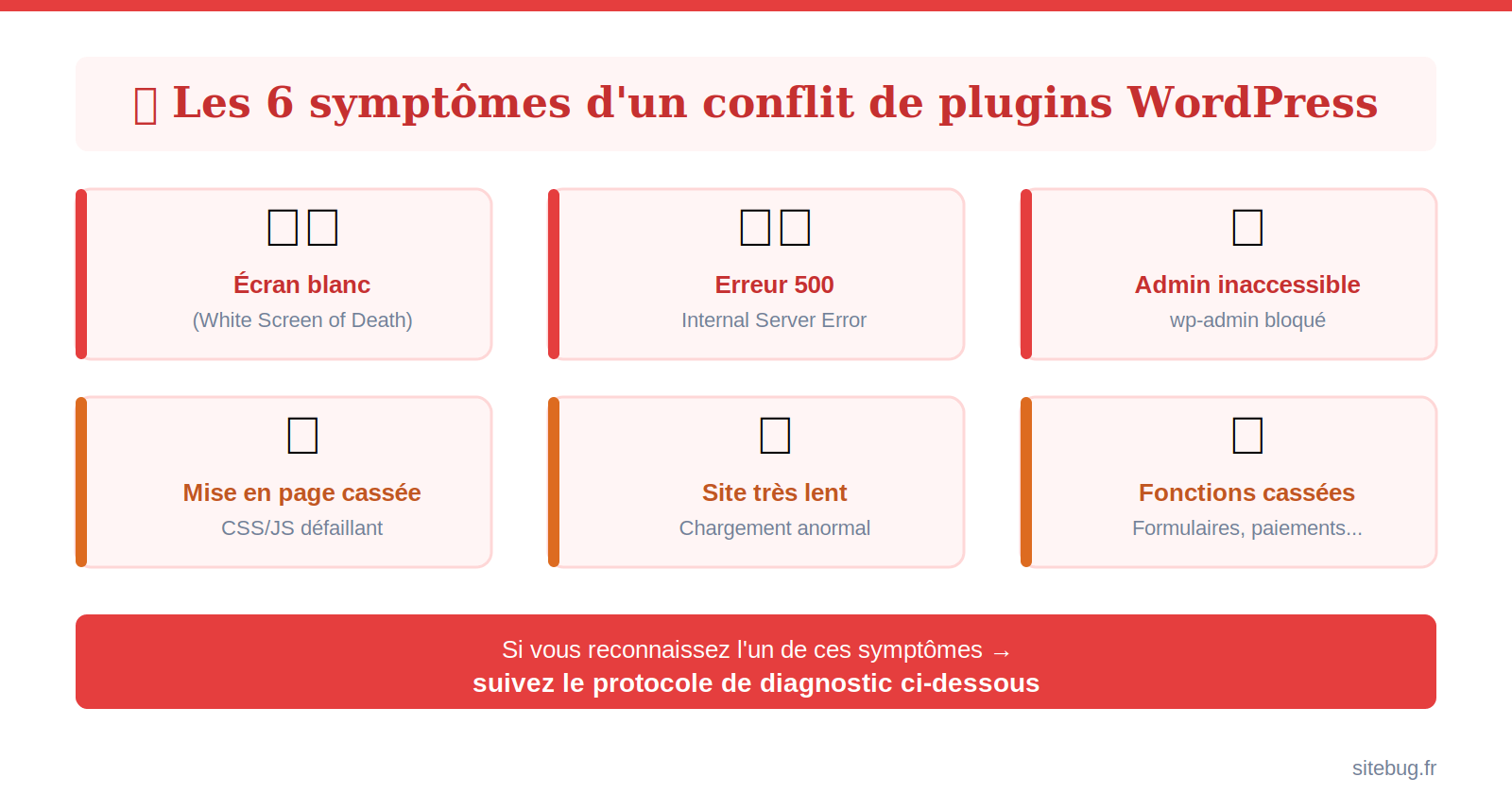
Avant de lancer un diagnostic, il faut confirmer que vous êtes bien face à un conflit de plugins et non à un problème serveur ou réseau. Voici les 6 signaux d'alarme les plus courants :
1. L'écran blanc de la mort (WSOD)
Page entièrement vide, sans message d'erreur. C'est l'un des symptômes les plus courants d'un conflit de plugins WordPress. Il signale généralement une erreur PHP fatale qui bloque l'exécution du script avant qu'il puisse envoyer quoi que ce soit au navigateur. Selon nos données SiteBug.fr, un plugin ou thème défaillant est responsable de 60 à 70 % des pages blanches sur WordPress.
2. L'erreur 500 (Internal Server Error)
Le serveur a rencontré une erreur interne qu'il ne sait pas gérer. Elle cache souvent un conflit de plugins, un fichier .htaccess corrompu par un plugin de sécurité ou de cache, ou un dépassement de mémoire PHP provoqué par un plugin gourmand. Consultez notre article dédié : Erreur 500 WordPress : causes et solutions rapides.
3. L'administration WordPress inaccessible
wp-admin affiche une erreur ou une page blanche. Un plugin peut bloquer l'accès au back-office, notamment les plugins de sécurité mal configurés ou les plugins de cache qui interceptent les requêtes d'authentification.
4. Une mise en page cassée (CSS/JS défaillant)
Le site s'affiche mais il est visuellement cassé : styles absents, mise en page désorganisée, éléments manquants. Deux plugins chargent des scripts JavaScript en conflit — l'un écrase les fonctions de l'autre, provoquant des erreurs visibles dans la console du navigateur (F12).
5. Un ralentissement soudain et inexpliqué
Le temps de chargement explose après l'installation ou la mise à jour d'un plugin. Deux extensions de cache qui se marchent dessus, ou un plugin qui génère des requêtes SQL en boucle, peuvent transformer un site rapide en un site inutilisable.
6. Des fonctionnalités spécifiques qui cessent de fonctionner
Formulaire de contact qui n'envoie plus, panier WooCommerce vide, paiement bloqué, éditeur Gutenberg planté... Ce sont souvent des conflits "silencieux" entre deux plugins qui gèrent la même fonctionnalité ou le même hook WordPress.
⚠️ Comment distinguer un conflit de plugins d'un problème serveur ?
Testez votre site depuis un autre navigateur et une autre connexion internet. Si le problème persiste partout → c'est votre site. Puis videz le cache du navigateur (Ctrl+F5). Si l'erreur est toujours là → passez au diagnostic plugin.
Pourquoi les conflits de plugins WordPress surviennent-ils ?
Comprendre l'origine d'un conflit aide à mieux le résoudre et à éviter qu'il se reproduise. Voici les causes les plus fréquentes identifiées lors de nos interventions :
Fonctionnalités en doublon
Deux plugins qui tentent d'accomplir la même tâche — deux plugins SEO (Yoast + All in One SEO), deux plugins de cache (W3 Total Cache + WP Super Cache), deux plugins de sécurité — vont inévitablement se concurrencer sur les mêmes ressources. C'est la cause principale des conflits de plugins WordPress.
Versions obsolètes ou incompatibles
WordPress et PHP évoluent rapidement. Un plugin non mis à jour depuis 6 mois peut devenir incompatible avec une nouvelle version de WordPress ou avec PHP 8.x. Le répertoire officiel indique la compatibilité de chaque plugin : vérifiez-la systématiquement avant installation.
Code mal développé (non-conformité aux standards WordPress)
Un développeur qui n'utilise pas correctement les hooks WordPress (actions et filtres), qui déclare des fonctions sans vérifier si elles existent déjà, ou qui charge ses scripts sans les mettre en file d'attente correctement (wp_enqueue_scripts) crée des conflits potentiels avec tous les autres plugins.
Mise à jour en cascade non testée
Mettre à jour 15 plugins d'un coup est la façon la plus sûre de ne pas savoir lequel a causé le problème. Chaque mise à jour doit être testée individuellement, idéalement sur un environnement de staging.
Protocole de diagnostic d'un conflit de plugins en 5 étapes
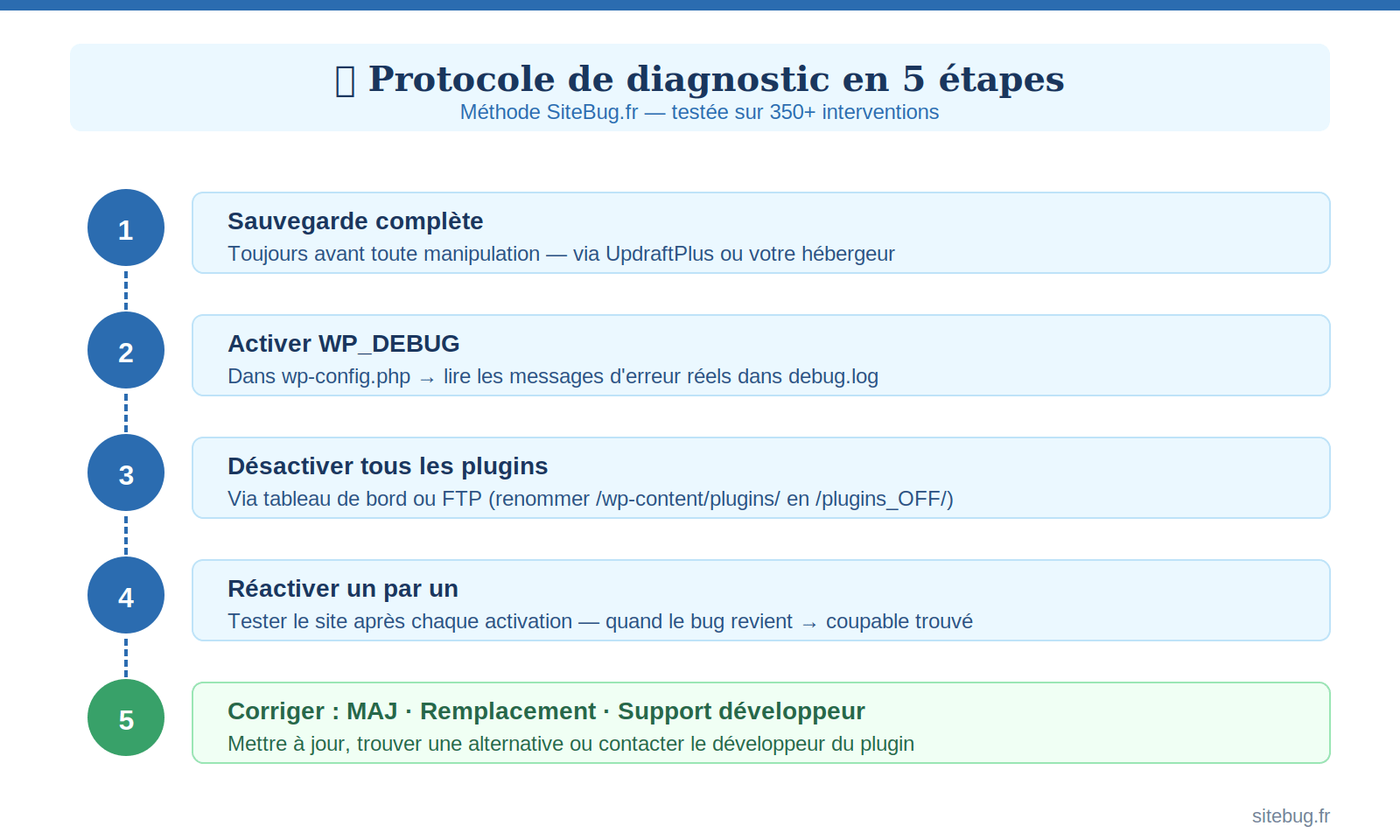
Voici la méthode exacte que nous appliquons chez SiteBug.fr pour résoudre un conflit de plugins WordPress. Suivez-la dans l'ordre — ne sautez aucune étape.
Étape 1 — Sauvegarde complète (obligatoire)
Ne touchez à rien avant d'avoir une sauvegarde complète : fichiers + base de données. Utilisez UpdraftPlus depuis le tableau de bord (si vous y avez accès) ou l'outil de sauvegarde de votre hébergeur. En cas de doute, votre hébergeur conserve des snapshots automatiques accessibles depuis cPanel ou votre espace client.
💡 Pro tip : Si vous ne pouvez pas accéder à l'admin WordPress, vérifiez si un e-mail de récupération automatique a été envoyé par WordPress (mode Fatal Error Protection) — il contient un lien pour désactiver le plugin fautif directement.
Étape 2 — Activer le mode debug (WP_DEBUG)
Avant de désactiver quoi que ce soit, lisez ce que WordPress vous dit réellement. Dans le fichier wp-config.php, ajoutez ou modifiez ces lignes :
define( 'WP_DEBUG', true );
define( 'WP_DEBUG_LOG', true );
define( 'WP_DEBUG_DISPLAY', false );
Le fichier /wp-content/debug.log contiendra les messages d'erreur réels. Lisez-les : ils vous indiqueront souvent directement le plugin et la ligne de code responsable.
Étape 3 — Désactiver tous les plugins
Deux méthodes selon votre situation :
Si vous avez accès au tableau de bord :
Allez dans Extensions → Extensions installées. Sélectionnez toutes les extensions, choisissez "Désactiver" dans les actions groupées, puis cliquez sur "Appliquer". Vérifiez votre site : si le problème disparaît → c'est bien un conflit de plugins.
Si vous n'avez pas accès à wp-admin (méthode FTP) :
Connectez-vous via FTP ou le gestionnaire de fichiers de votre hébergeur. Naviguez vers /wp-content/ et renommez le dossier plugins en plugins_OFF. WordPress ne trouvant plus ses plugins, il les désactive automatiquement tous. Rechargez votre site.
🔧 Via WP-CLI (si vous avez un accès SSH) :wp plugin deactivate --all
Puis réactivez un par un : wp plugin activate nom-du-plugin
Étape 4 — Réactiver les plugins un par un
C'est l'étape clé. Réactivez chaque plugin individuellement, puis testez votre site après chaque réactivation. Quand le bug réapparaît, vous avez trouvé le plugin en conflit. Notez-le : il ne s'agit pas forcément du coupable seul — il peut être en conflit avec un autre plugin actif. Dans ce cas, testez la combinaison des deux.
Commencez par les plugins les plus susceptibles de causer des problèmes : cache, sécurité, SEO, e-commerce — ce sont eux qui modifient le plus profondément le comportement de WordPress.
Étape 5 — Vérifier le thème
Si la désactivation de tous les plugins ne résout pas le problème, le thème est peut-être en cause. Activez un thème par défaut WordPress (Twenty Twenty-Five). Si le problème disparaît → votre thème est en conflit avec un plugin ou avec WordPress lui-même. Contactez le développeur du thème ou changez-en.
Les outils pour identifier un conflit de plugins WordPress
Health Check & Troubleshooting (recommandé)
C'est le meilleur outil pour diagnostiquer un conflit de plugins WordPress. Développé par la communauté officielle WordPress, il crée une session de dépannage privée : vous voyez le site avec tous les plugins désactivés et le thème par défaut activé, mais vos visiteurs continuent de voir le site normal. Aucun impact sur la production.
Comment l'utiliser :
- Installez Health Check & Troubleshooting depuis le répertoire WordPress.
- Allez dans Outils → Santé du site → onglet Dépannage.
- Cliquez sur "Activer le mode dépannage".
- Réactivez les plugins un par un depuis cette interface jusqu'à reproduire le bug.
- Désactivez le mode dépannage une fois le coupable identifié.
| Méthode | Accès requis | Impact visiteurs | Complexité | Recommandé si |
|---|---|---|---|---|
| Health Check Plugin | Admin WP | Aucun ✓ | Facile | 1er choix toujours |
| Désactivation manuelle | Admin WP | Partiel ⚠ | Facile | Si Health Check indisponible |
| Renommage FTP | FTP/cPanel | Oui ✗ | Intermédiaire | Admin WP inaccessible |
| WP-CLI (SSH) | SSH | Oui ✗ | Avancée | Profil développeur |
Source : SiteBug.fr — données issues de 350+ interventions WordPress, 2023-2025.
Comment résoudre un conflit de plugins WordPress
Vous avez identifié le plugin fautif. Voici les actions à mener dans l'ordre :
Solution 1 — Mettre à jour le plugin
Consultez les notes de version du plugin dans le répertoire WordPress.org ou dans votre tableau de bord (Extensions → Mise à jour disponible). Les développeurs corrigent souvent les incompatibilités rapidement. Une mise à jour peut suffire à résoudre le conflit.
Solution 2 — Configurer les plugins pour cohabiter
Certains conflits se résolvent par configuration. Par exemple, Wordfence en conflit avec LiteSpeed Cache : il suffit d'ajouter Wordfence en liste d'exclusion dans les paramètres de LiteSpeed Cache pour que les redirections de sécurité fonctionnent à nouveau. Lisez la documentation des deux plugins — les conflits courants y sont souvent documentés.
Solution 3 — Revenir à une version précédente
Si une récente mise à jour a causé le conflit, vous pouvez temporairement revenir à la version précédente via le répertoire WordPress.org (téléchargez l'archive de l'ancienne version) ou via le plugin WP Rollback. Ce n'est qu'une solution temporaire — signalez le bug au développeur.
Solution 4 — Remplacer le plugin par une alternative
Si le plugin n'est plus maintenu (aucune mise à jour depuis 6+ mois) ou si le développeur ne répond pas, remplacez-le par une alternative mieux maintenue. Le répertoire WordPress.org propose souvent plusieurs plugins assurant la même fonction. Testez le nouveau plugin en environnement de staging avant de le déployer en production.
Solution 5 — Contacter le développeur du plugin
Si vous avez un plugin premium, ouvrez un ticket de support. Fournissez le maximum d'informations : version de WordPress, version de PHP, liste des autres plugins actifs, message d'erreur complet. Les développeurs sérieux corrigent rapidement les conflits signalés.
Conflits de plugins WordPress courants et leurs solutions
Voici les combinaisons de plugins les plus souvent conflictuelles, issues de notre base d'interventions :
📋 Étude de cas 1 — WooCommerce + LiteSpeed Cache
Symptôme : Panier WooCommerce vide à chaque rechargement de page, paiement impossible.
Cause : LiteSpeed Cache mettait en cache les pages de session WooCommerce (panier, checkout) qui ne doivent pas être mises en cache.
Solution : Dans les paramètres de LiteSpeed Cache → Exclusions → ajouter /cart/, /checkout/, /my-account/ aux URLs exclues du cache. Résolu en 20 minutes.
✓ Site WooCommerce opérationnel — aucune perte de données.
📋 Étude de cas 2 — Yoast SEO + SEO intégré au thème
Symptôme : Google Search Console signale des balises méta title en doublon. Scores SEO en chute.
Cause : Le thème Avada générait ses propres balises meta title en parallèle de Yoast SEO — deux sources différentes pour les mêmes balises.
Solution : Désactiver les options SEO du thème dans Avada → Theme Options → SEO. Yoast prend le relais seul. Les doublons disparaissent en 48h dans la GSC.
✓ Balises SEO normalisées — trafic organique stabilisé.
📋 Étude de cas 3 — Plugin de sécurité + plugin de formulaire
Symptôme : Formulaire de contact Contact Form 7 ne soumet plus les données. Page se recharge sans confirmation.
Cause : Wordfence bloquait les requêtes AJAX de Contact Form 7 en les identifiant comme tentatives d'injection.
Solution : Dans Wordfence → Pare-feu → ajouter une règle d'exclusion pour les requêtes admin-ajax.php provenant du formulaire. Alternative : passer à WPForms, compatible nativement.
✓ Formulaire opérationnel — aucune perte de message client.
| Conflit courant | Symptôme | Solution rapide |
|---|---|---|
| Deux plugins SEO actifs | Meta dupliquées, sitemap en double | Désactiver l'un des deux, ou désactiver SEO du thème |
| Deux plugins de cache | Site lent, CSS cassé | Garder un seul plugin de cache |
| Wordfence + WP Rocket | Erreurs JS, pages bloquées | Exclusions croisées dans les deux plugins |
| Elementor + plugin JS lourd | Éditeur planté, pages blanches | Désactiver chargement JS en pied de page du concurrent |
| Plugin PHP 7 sur PHP 8.x | Erreur fatale, écran blanc | Mettre à jour ou remplacer le plugin |
Prévenir les futurs conflits de plugins WordPress
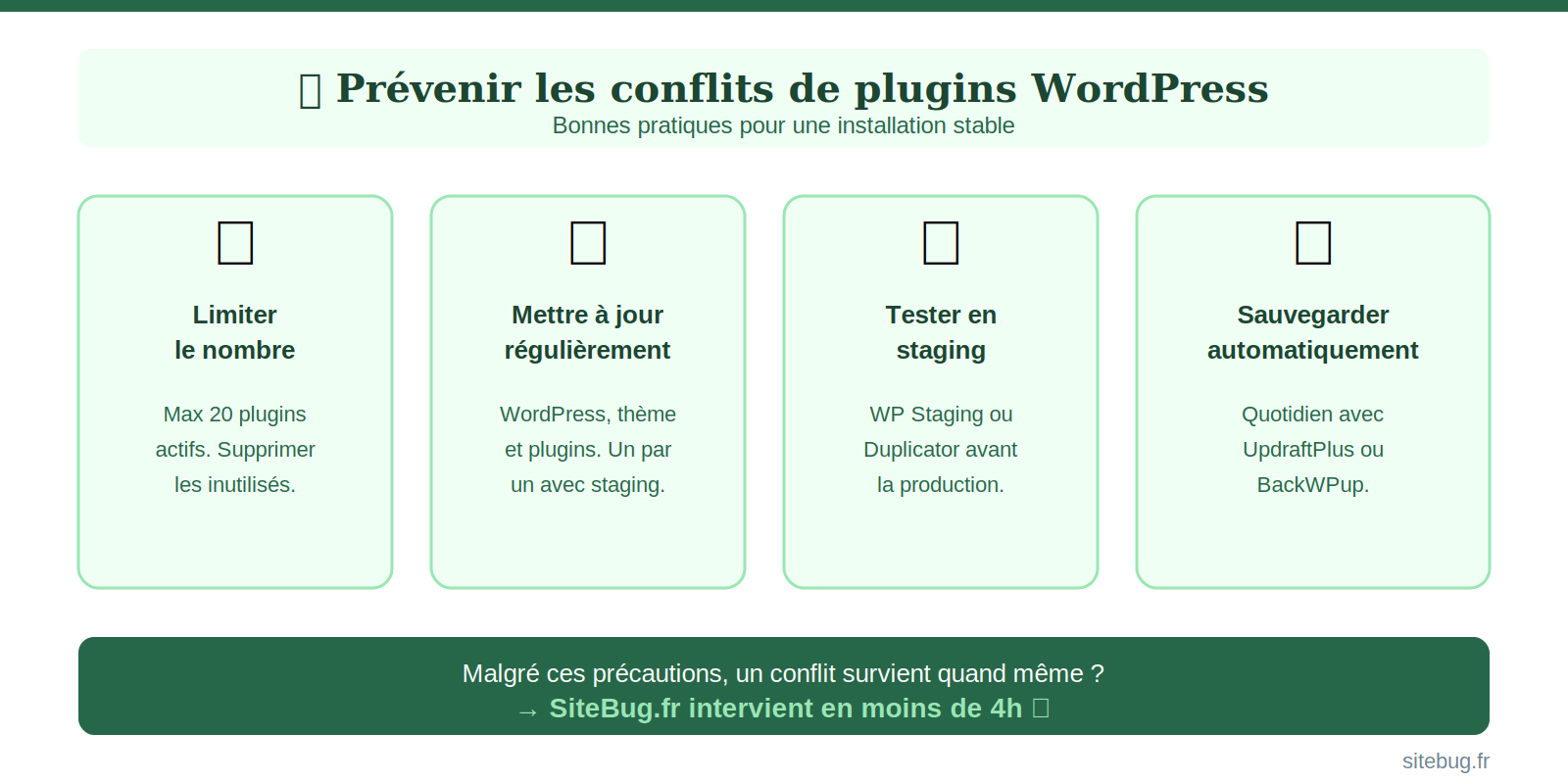
La meilleure résolution d'un conflit, c'est d'éviter qu'il survienne. Voici les pratiques que nous recommandons à tous nos clients chez SiteBug.fr :
Règle n°1 — Limiter le nombre de plugins actifs
Chaque plugin est une source potentielle de conflit et de faille de sécurité. Posez-vous la question pour chaque extension : est-ce vraiment indispensable ? Une fonctionnalité simple peut parfois être ajoutée avec quelques lignes de code dans le fichier functions.php de votre thème enfant. En dessous de 20 plugins actifs, vous minimisez considérablement les risques.
Règle n°2 — Tester chaque mise à jour en staging
Un environnement de staging est une copie exacte de votre site, non accessible au public. Installez WP Staging ou utilisez la fonctionnalité staging de votre hébergeur (Kinsta, SiteGround, WP Engine...). Testez toutes vos mises à jour ici avant de les déployer en production. C'est la règle d'or.
Règle n°3 — Sauvegarder automatiquement et régulièrement
UpdraftPlus (gratuit) ou BackWPup permettent d'automatiser les sauvegardes quotidiennes stockées hors serveur (Google Drive, Dropbox). En cas de conflit, vous pouvez restaurer une version fonctionnelle en quelques minutes. Consultez notre article : Réparer son site WordPress : faire soi-même ou faire appel à un expert ?
Règle n°4 — Choisir des plugins de qualité
Avant d'installer un plugin, vérifiez systématiquement :
- La date de la dernière mise à jour (moins de 6 mois = bon signe)
- Le nombre d'installations actives (100 000+ = plugin éprouvé)
- La note et les avis (4+ étoiles avec de nombreux avis)
- La compatibilité avec votre version de WordPress
- La politique de support du développeur (forum actif, réponses récentes)
Règle n°5 — Surveiller proactivement votre site
Un conflit détecté en 5 minutes coûte infiniment moins cher qu'un site en panne depuis 4 heures. Des outils comme UptimeRobot (gratuit) vous alertent par e-mail ou SMS dès que votre site devient inaccessible. Couplé à une maintenance WordPress régulière, c'est la meilleure assurance.
🔧 Vous n'avez pas le temps de gérer tout ça ?
SiteBug.fr prend en charge la maintenance complète de votre WordPress : mises à jour sécurisées, sauvegardes automatiques, surveillance 24/7 et dépannage inclus en cas de conflit.
🚀 Voir nos services 📞 Diagnostic gratuitConclusion : reprendre le contrôle de votre site WordPress
Un conflit de plugins WordPress n'est jamais anodin. Chaque heure d'indisponibilité représente des visiteurs perdus, des commandes bloquées et un référencement dégradé — Google qui scanne un site cassé enregistre vos erreurs et peut désindexer vos pages si elles persistent trop longtemps.
La bonne nouvelle : avec la méthode décrite dans ce guide — sauvegarde, debug, isolation, réactivation un par un — vous pouvez résoudre la plupart des conflits vous-même en moins d'une heure. L'outil Health Check & Troubleshooting est votre meilleur allié car il vous permet de diagnostiquer sans affecter vos visiteurs.
Mais soyons honnêtes : certaines situations demandent une intervention experte. Un site e-commerce en pleine vente qui tombe, un blog à fort trafic désindexé, un conflit entre plugins premium qui se blâment mutuellement... Dans ces cas, chaque minute compte et le risque d'une mauvaise manipulation peut aggraver la situation.
C'est précisément pour ces situations que SiteBug.fr existe. Notre équipe intervient sur WordPress avec un diagnostic précis, une correction ciblée et un rapport complet — en moins de 4 heures en moyenne. Consultez aussi notre article complet sur la page blanche WordPress : causes et solutions pour approfondir.
Votre site WordPress vous donne du fil à retordre ?
Diagnostic gratuit · Intervention < 4h · Rapport complet inclus
👉 Contacter SiteBug.fr maintenant
Commentaires 0
Aucun commentaire pour le moment. Soyez le premier à réagir !
Laisser un commentaire