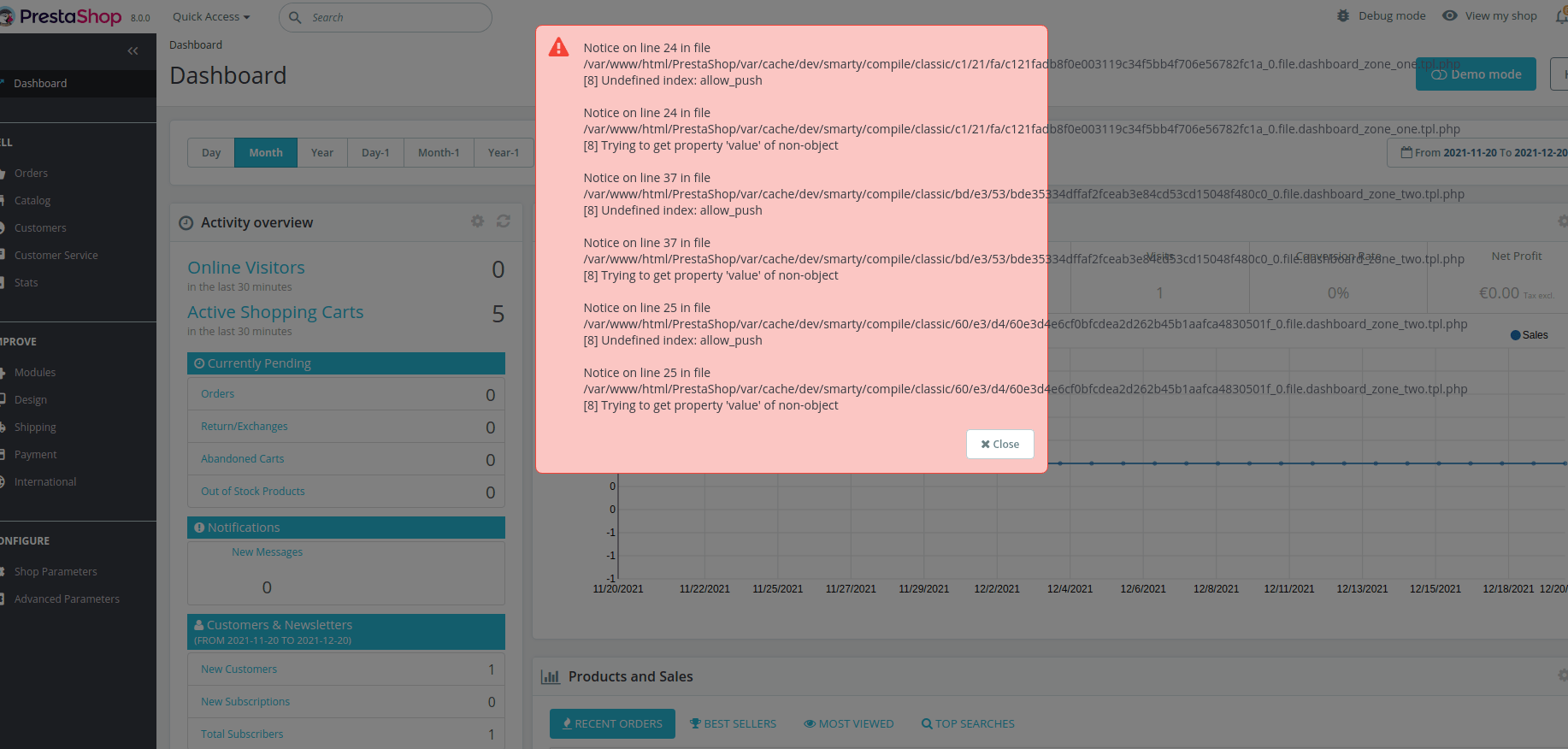
Vous ouvrez votre site et rien : pas de message d'erreur, pas d'image, pas de texte. Juste un écran blanc. La page blanche sur un site internet est l'une des pannes les plus déstabilisantes — précisément parce qu'elle ne dit rien. Elle frappe sur WordPress, PrestaShop, Laravel et la quasi-totalité des plateformes web. Bonne nouvelle : dans 95 % des cas, la cause est identifiable en quelques minutes si l'on suit la bonne méthode. Dans cet article, nous passons en revue les causes les plus fréquentes, les outils de diagnostic concrets et les actions correctives — plateau de preuves à l'appui.
|
Votre site affiche une page blanche et chaque minute compte ? Notre équipe diagnostique et répare les pannes sur WordPress, PrestaShop, Laravel et bien d'autres plateformes. Intervention rapide, rapport détaillé. → Demander un dépannage maintenant |
Qu'est-ce qu'une page blanche sur un site internet ?
Techniquement, une page blanche survient lorsque le serveur reçoit bien la requête de votre navigateur, mais que le script chargé de générer la page s'interrompt avant d'envoyer quoi que ce soit. Le navigateur reçoit une réponse vide — sans HTML, sans CSS, sans message. Certains navigateurs (Chrome notamment) interprètent alors à tort cette réponse vide comme une erreur HTTP 500, ce qui peut prêter à confusion lors du diagnostic.
On distingue deux catégories majeures de pages blanches :
- Page blanche totale : ni front-office ni back-office ne s'affichent — la panne est généralement profonde (erreur PHP fatale, base de données inaccessible).
- Page blanche partielle : seules certaines pages ou certaines sections sont vides — la cause est souvent plus ciblée (un plugin, un module, un template spécifique).
Page blanche vs erreur 500 : quelle différence ?
La confusion est fréquente. Voici un tableau comparatif pour y voir clair :
| Symptôme visible | Code HTTP réel | Cause probable | Navigateur affiche |
|---|---|---|---|
| Écran totalement blanc | 200 (vide) ou 500 | Erreur PHP fatale silencieuse | Page blanche |
| Message "Internal Server Error" | 500 | Erreur serveur explicite | Texte d'erreur 500 |
| Page blanche (Chrome) | 200 vide | Script PHP interrompu sans output | Fausse "erreur 500" parfois |
| Page blanche (back-office seul) | Variable | Extension / module back-office | Blanc uniquement en admin |
Source : analyse interne Sitebug.fr + documentation o2switch / LWS.
Cause n°1 : l'erreur PHP fatale silencieuse
C'est la cause numéro un de la page blanche. PHP est le langage qui fait tourner WordPress, PrestaShop, Laravel, Symfony et la plupart des CMS. Lorsqu'une erreur fatale survient (fonction inexistante, classe introuvable, boucle infinie…), PHP interrompt l'exécution du script immédiatement. Si l'affichage des erreurs est désactivé côté serveur — ce qui est le cas par défaut en production — rien ne s'affiche. Résultat : page blanche.
Comment le prouver : activer le mode debug
Sur WordPress, ouvrez le fichier wp-config.php à la racine et ajoutez :
define( 'WP_DEBUG', true );
define( 'WP_DEBUG_LOG', true );
define( 'WP_DEBUG_DISPLAY', true );
Sur PrestaShop 1.7 / 8.x, éditez config/defines.inc.php et passez :
define('_PS_MODE_DEV_', true);Sur Laravel, vérifiez le fichier .env :
APP_ENV=local
APP_DEBUG=true
⚠️ Attention : ne laissez jamais le mode debug activé en production — les messages d'erreur exposent des chemins et informations sensibles de votre serveur. Désactivez-le immédiatement après le diagnostic.
Étude de cas réelle — Site WordPress sous PHP 8.2
| Élément | Détail |
|---|---|
| Contexte | Hébergeur migre automatiquement PHP 7.4 → 8.2 sur un hébergement mutualisé |
| Symptôme | Page blanche totale sur le front et le back-office WordPress |
| Message debug | Fatal error: Uncaught Error: Call to undefined function split() in /wp-content/plugins/old-seo-plugin/… |
| Cause racine | Fonction split() supprimée en PHP 8.x — plugin SEO non maintenu depuis 2019 |
| Résolution | Désactivation du plugin via FTP → site de nouveau visible en 8 minutes |
| Temps d'intervention | 22 minutes (diagnostic inclus) |
Cause n°2 : un plugin ou module incompatible
Selon nos interventions sur sitebug.fr, un plugin ou un module défaillant est responsable d'environ 60 à 70 % des pages blanches sur WordPress et PrestaShop. La cause déclenchante est presque toujours la même : une mise à jour (du CMS, du plugin lui-même ou de PHP) qui crée une incompatibilité.
Méthode de diagnostic par élimination (WordPress)
- Connectez-vous en FTP à votre hébergement.
- Naviguez vers
wp-content/plugins/et renommez le dossier entier enplugins_OFF. - Rechargez votre site. S'il s'affiche → la cause est bien un plugin.
- Renommez le dossier à son état d'origine (
plugins), puis désactivez les plugins un par un depuis le tableau de bord WordPress (ou renommez-les un à un via FTP si le back-office est également blanc). - À chaque désactivation, rechargez la page — quand le site revient, vous avez trouvé le coupable.
Méthode de diagnostic (PrestaShop)
- Activez le mode debug (voir ci-dessus) — le message d'erreur indiquera directement le module fautif.
- Si vous avez encore accès au back-office : Modules → désactivez le dernier module installé ou mis à jour.
- Sans accès back-office : via FTP, renommez le dossier du module suspect dans
/modules/. - Veuillez vider le cache PrestaShop en supprimant le contenu de
/var/cache/prod/(PS 1.7/8.x) ou/tools/smarty/cache/(PS 1.6).
Comparatif des comportements selon la plateforme
| Plateforme | Déclencheur fréquent | Fichier à inspecter | Outil de debug |
|---|---|---|---|
| WordPress | Plugin / thème incompatible | wp-config.php |
WP_DEBUG + debug.log |
| PrestaShop 1.7/8 | Module / cache Symfony | config/defines.inc.php |
_PS_MODE_DEV_ |
| PrestaShop 1.6 | Incompatibilité PHP 7.3+ | config/defines.inc.php |
_PS_MODE_DEV_ |
| Laravel / Symfony | Cache applicatif / config | .env + storage/logs/ |
APP_DEBUG=true + logs |
| Joomla / Magento | Extension / PHP version | configuration.php |
Mode debug natif |
Source : expérience terrain Sitebug.fr + wpformation.com + o2switch.fr
Cause n°3 : la limite de mémoire PHP dépassée
Chaque installation PHP dispose d'un paramètre memory_limit qui plafonne la RAM allouée à l'exécution d'un script. Dès que ce seuil est dépassé, PHP tue le processus — et votre site affiche une page blanche. Ce problème s'est accentué avec les constructeurs de pages visuels, les plugins d'IA intégrés et les boutiques PrestaShop à catalogue volumineux.
Comment identifier un problème de mémoire
Une fois le mode debug activé, le message sera explicite :
Fatal error: Allowed memory size of 67108864 bytes exhausted
(tried to allocate 4096 bytes)
Pour augmenter la mémoire, ajoutez dans wp-config.php (WordPress) :
define('WP_MEMORY_LIMIT', '256M');
define('WP_MAX_MEMORY_LIMIT', '512M');
Valeurs recommandées selon la plateforme
| Plateforme | Minimum recommandé | Idéal (e-commerce / gros site) |
|---|---|---|
| WordPress (blog standard) | 128 Mo | 256 Mo |
| WordPress + WooCommerce | 256 Mo | 512 Mo |
| PrestaShop 1.7/8 | 256 Mo | 512 Mo |
| Laravel / Symfony | 128 Mo | 256 Mo |
Source : recommandations officielles WordPress 6.x + LWS.fr + documentation PrestaShop
⚠️ Important : si la page blanche persiste malgré 512 Mo alloués, l'augmentation de la mémoire n'est pas la solution pérenne. Il s'agit probablement d'un plugin qui fuit de la mémoire (memory leak) — il faudra l'identifier et le remplacer. Notre équipe de dépannage site internet intervient sur ce type de cas complexes.
Cause n°4 : le fichier .htaccess corrompu
Le fichier .htaccess contrôle les règles de réécriture d'URL et la configuration Apache de votre site. Une seule ligne incorrecte peut rendre l'intégralité du site inaccessible. C'est souvent un plugin de sécurité (Wordfence, iThemes Security…) ou un plugin de cache qui modifie ce fichier lors d'une mise à jour et y introduit une directive invalide.
Diagnostic et correction en 3 étapes
- Via FTP, localisez le fichier
.htaccessà la racine de votre site. - Renommez-le en
.htaccess_backup(ne le supprimez pas). - Rechargez votre site. S'il s'affiche → le .htaccess était corrompu. Dans WordPress, allez dans Réglages → Permaliens et cliquez "Enregistrer" pour régénérer un .htaccess propre.
Un .htaccess WordPress propre ressemble à ceci :
# BEGIN WordPress
<IfModule mod_rewrite.c>
RewriteEngine On
RewriteBase /
RewriteRule ^index\.php$ - [L]
RewriteCond %{REQUEST_FILENAME} !-f
RewriteCond %{REQUEST_FILENAME} !-d
RewriteRule . /index.php [L]
</IfModule>
# END WordPress
Cause n°5 : la base de données inaccessible ou corrompue
Si la connexion à la base de données échoue ou si certaines tables sont corrompues, le CMS ne peut pas charger les données nécessaires à l'affichage — et retourne une page blanche (ou le message "Error establishing a database connection" sur WordPress). Les causes fréquentes incluent :
- Base de données saturée — classique sur PrestaShop à fort trafic dont les tables de statistiques ne sont jamais purgées.
- Mauvaises credentials dans
wp-config.phpaprès une migration. - Tables corrompues suite à une coupure serveur pendant une mise à jour.
- Serveur MySQL surchargé ou en maintenance chez l'hébergeur.
Comment le vérifier
Connectez-vous à phpMyAdmin depuis votre hébergeur. Sélectionnez votre base de données et lancez une vérification / réparation des tables (Opérations → Vérifier la table ou via la commande SQL REPAIR TABLE nom_table;). Sur PrestaShop, pensez également à purger les tables de statistiques (ps_statssearch, ps_connections…) qui peuvent peser plusieurs gigaoctets.
Cause n°6 : le cache applicatif ou serveur corrompu
Un cache mal invalidé ou corrompu est une cause souvent négligée de la page blanche. Sur PrestaShop 1.7/8, le cache Symfony (/var/cache/prod/) se corrompt régulièrement après une mise à jour ou une modification de configuration. Sur Laravel, les caches de configuration, routes et vues doivent être régénérés après tout changement en production.
Purge du cache selon la plateforme
| Plateforme | Commande / action |
|---|---|
| WordPress | Vider le cache plugin (WP Rocket, W3TC…) + purger CDN |
| PrestaShop 1.7/8 | Supprimer contenu de /var/cache/prod/ via FTP ou SSH |
| PrestaShop 1.6 | Vider /tools/smarty/cache/ et /tools/smarty/compile/ |
| Laravel | php artisan cache:clear && php artisan config:clear && php artisan view:clear |
| Symfony | php bin/console cache:clear --env=prod |
Source : documentation officielle Laravel, Symfony, PrestaShop
Cause n°7 : une version PHP incompatible avec votre CMS
Les hébergeurs mutualisés mettent régulièrement à jour PHP sur leurs serveurs. Si votre thème, plugin ou module n'est pas compatible avec la nouvelle version, la page blanche apparaît du jour au lendemain — sans que vous ayez touché quoi que ce soit. Ce scénario est particulièrement fréquent lors du passage à PHP 8.x qui a supprimé plusieurs fonctions utilisées par les anciens plugins.
Tableau de compatibilité PHP / CMS
| CMS / Framework | PHP min. requis | PHP recommandé | Risque avec PHP 8.3+ |
|---|---|---|---|
| WordPress 6.x | PHP 7.4 | PHP 8.2 / 8.3 | ⚠️ Plugins anciens |
| PrestaShop 8.x | PHP 8.1 | PHP 8.2 | ⚠️ Modules tiers |
| PrestaShop 1.7 | PHP 7.2 | PHP 7.4 | 🔴 Incompatible PHP 8 |
| PrestaShop 1.6 | PHP 5.6 | PHP 7.1 / 7.2 | 🔴 Critique |
| Laravel 11 | PHP 8.2 | PHP 8.3 | ✅ Compatible |
Source : documentation officielle WordPress.org, PrestaShop Devdocs, Laravel.com
Si votre hébergeur vous a basculé vers une version PHP trop récente, rétrogradez temporairement depuis cPanel (Sélectionner une version de PHP) le temps de mettre à jour vos extensions. Si la version PHP est trop ancienne, une migration de site vers un hébergement plus récent peut être la solution durable.
La méthode de diagnostic en 5 étapes pour identifier la cause
Quelle que soit la plateforme, voici la procédure universelle que nous appliquons chez Sitebug.fr :
| Étape | Action | Ce que ça prouve |
|---|---|---|
| 1 | Activer le mode debug | Affiche le message d'erreur PHP exact |
| 2 | Consulter les logs serveur (error_log) | Révèle les erreurs même si debug silencieux |
| 3 | Désactiver tous les plugins/modules | Isole une extension défaillante |
| 4 | Renommer .htaccess / vider le cache | Élimine la piste configuration Apache / cache |
| 5 | Vérifier la version PHP et la mémoire allouée | Identifie une incompatibilité ou saturation ressources |
Source : méthodologie interne Sitebug.fr, validée sur des centaines d'interventions WordPress, PrestaShop et Laravel.
Page blanche sur Laravel et les frameworks PHP : cas spécifiques
Sur Laravel, la page blanche présente quelques spécificités par rapport aux CMS. Les causes les plus fréquentes que notre équipe rencontre sur les interventions Laravel sont :
- Cache de configuration obsolète — un
php artisan config:cachelancé avec des variables.envincorrectes peut rendre l'application silencieuse. - Permissions de dossiers incorrectes — les dossiers
storage/etbootstrap/cache/doivent être en 775 et accessibles en écriture par le serveur web. - APP_KEY manquante ou incorrecte — sans clé d'application valide, Laravel ne peut pas déchiffrer les sessions et renvoie une page blanche.
- Variable APP_DEBUG=false sans handler d'exception configuré — les erreurs sont absorbées sans affichage ni log visible.
Checklist de diagnostic rapide Laravel
# 1. Vérifier les logs
tail -f storage/logs/laravel.log

# 2. Vider tous les caches
php artisan cache:clear
php artisan config:clear
php artisan route:clear
php artisan view:clear

# 3. Corriger les permissions
chmod -R 775 storage bootstrap/cache
chown -R www-data:www-data storage bootstrap/cache

# 4. Vérifier la clé d'application
php artisan key:generate|
Votre site est sous Laravel, Symfony, Magento ou un framework sur mesure ? Nos développeurs diagnostiquent et réparent les pages blanches sur tous les frameworks PHP. Pas de forfait inutile : vous ne payez que l'intervention réelle. → Obtenir un diagnostic gratuit |
Conclusion : ne laissez pas une page blanche paralyser votre activité
Une page blanche sur un site internet n'est jamais anodine. Chaque minute d'indisponibilité coûte en visiteurs, en chiffre d'affaires et en référencement naturel — Google pénalise les sites inaccessibles détectés par son crawler. La bonne nouvelle, c'est que dans la grande majorité des cas, la cause est identifiable et corrigeable rapidement si l'on applique la bonne méthode dans le bon ordre.
Pour résumer les 7 causes classiques que nous avons vues :
- Erreur PHP fatale silencieuse — activer le debug pour la révéler
- Plugin ou module incompatible — désactivation par élimination
- Limite mémoire PHP dépassée — augmentation + recherche du memory leak
- Fichier .htaccess corrompu — renommage + régénération
- Base de données inaccessible ou corrompue — réparation phpMyAdmin
- Cache applicatif corrompu — purge complète selon la plateforme
- Version PHP incompatible — rétrogradation temporaire + mise à jour des extensions
Si vous avez épuisé ces pistes sans résultat, ou si vous n'êtes pas à l'aise avec le FTP et les fichiers de configuration, ne prenez pas de risques supplémentaires. Notre équipe intervient sur WordPress, PrestaShop, Laravel, Symfony, Magento et bien d'autres — avec un diagnostic rapide et un rapport d'intervention détaillé. Contactez Sitebug.fr et remettez votre site en ligne dès aujourd'hui.

Commentaires 0
Aucun commentaire pour le moment. Soyez le premier à réagir !
Laisser un commentaire