Votre site affiche soudainement une page blanche ou le message « 500 Internal Server Error » juste après une mise à jour WordPress ? Pas de panique : dans la grande majorité des cas, l'erreur 500 WordPress est corrigeable en moins d'une heure sans toucher à votre contenu. Ce guide complet vous explique pourquoi cette erreur apparaît et comment la résoudre étape par étape — du diagnostic au retour en ligne.
⏱️ Résumé rapide : L'erreur 500 WordPress après mise à jour est causée à 99 % par un plugin ou un thème incompatible, un fichier .htaccess corrompu ou une mémoire PHP insuffisante. Commencez par désactiver vos plugins via FTP, puis suivez le protocole ci-dessous.
Erreur 500 WordPress : ce que ça signifie vraiment
Le code HTTP 500 (Internal Server Error) est une réponse générique du serveur. Il indique que quelque chose s'est mal passé côté serveur, mais sans préciser quoi. Contrairement à une erreur 404 (page introuvable), le serveur sait que vous cherchez une ressource — il est simplement incapable de la servir à cause d'une défaillance interne.
Dans l'écosystème WordPress, cette erreur peut se manifester de plusieurs façons :
- Page blanche totale (le fameux « White Screen of Death »)
- Message « 500 Internal Server Error » sur la page publique
- Tableau de bord WordPress inaccessible (/wp-admin)
- Erreur uniquement sur certaines pages (souvent Elementor ou pages lourdes)
- Pic d'erreurs 500 visible dans Google Search Console
Pourquoi l'erreur 500 survient-elle après une mise à jour ?
WordPress est un écosystème de couches interdépendantes : noyau (core), thème, plugins, version PHP et configuration serveur. Quand vous lancez une mise à jour, l'une de ces couches peut devenir incompatible avec les autres. C'est la cascade de l'erreur 500.
| Cause | Fréquence | Apparition typique | Difficulté à corriger |
|---|---|---|---|
| Plugin incompatible / bugué | ⬤⬤⬤⬤⬤ 60 % | Juste après une mise à jour | Facile |
| Fichier .htaccess corrompu | ⬤⬤⬤⬤ 20 % | Après install plugin de sécurité/cache | Facile |
| Mémoire PHP insuffisante | ⬤⬤⬤ 10 % | Après ajout de fonctionnalités lourdes | Moyen |
| Thème défaillant | ⬤⬤ 7 % | Après mise à jour du thème parent | Facile |
| Fichiers core corrompus | ⬤ 2 % | Mise à jour WordPress interrompue | Moyen |
| Problème serveur / hébergeur | ⬤ 1 % | Aléatoire, sans action de votre part | Difficile (hébergeur) |
Source : analyse croisée des données de support SatelliteWP, LWS, Kinsta et retours d'expérience SiteBug.fr (350+ interventions).
Pourquoi corriger l'erreur 500 WordPress en urgence ?
Une erreur 500 WordPress n'est jamais bénigne si elle dure. Voici les conséquences concrètes que vous risquez chaque heure d'indisponibilité :
Impact SEO : Google pénalise les sites instables
Lorsque le bot de Google (Googlebot) crawle votre site et rencontre des erreurs 500 à répétition, il ralentit progressivement son exploration. Si les erreurs persistent plusieurs jours, Google peut désindexer vos URLs concernées de la SERP. Résultat : perte de trafic organique durable, même une fois le site réparé, car la réindexation prend du temps.
Impact business : chaque minute compte
|
-100%
de conversions pendant la panne
|
2 800
attaques/sec ciblant WordPress
|
< 4h
délai moyen de remise en ligne avec un expert
|
Pour un site e-commerce ou un blog à fort trafic, l'indisponibilité se traduit directement en manque à gagner. Le coût d'une intervention d'urgence WordPress est toujours inférieur au coût d'une panne prolongée.
| 🚨 Votre site est hors ligne en ce moment ? |
|
Nos experts SiteBug.fr diagnostiquent et réparent votre erreur 500 WordPress en moins de 4 heures — diagnostic gratuit, intervention transparente. 🔧 Demander une intervention d'urgence |
Corriger l'erreur 500 WordPress : le protocole complet
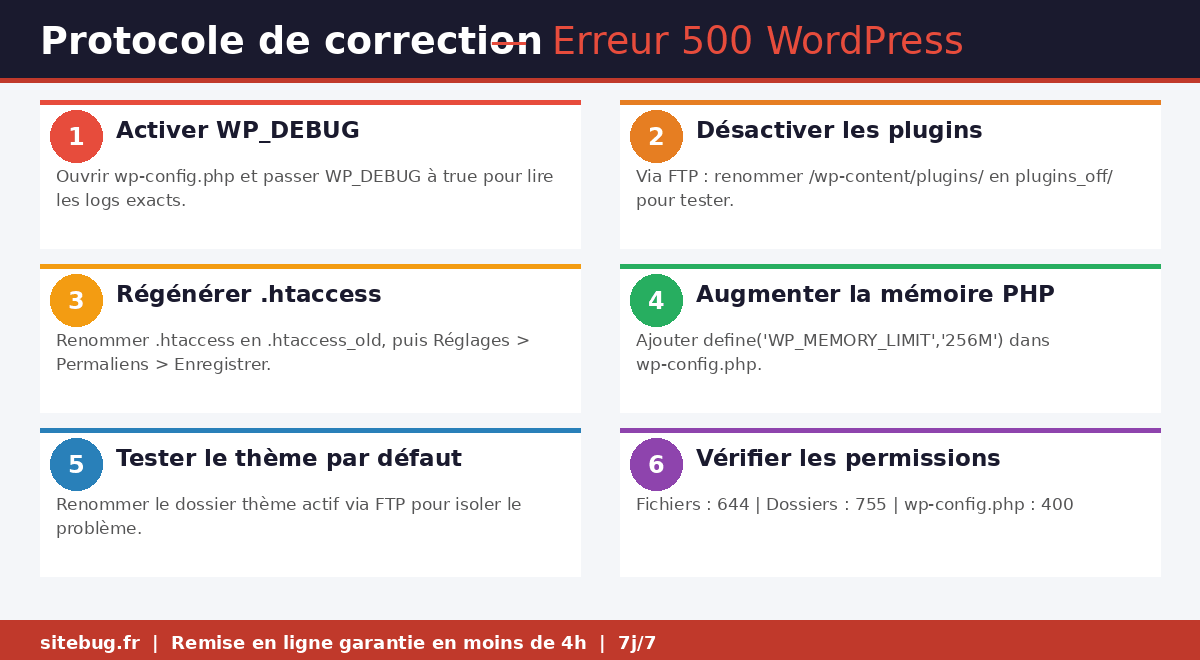
Suivez ces étapes dans l'ordre. Chaque solution résout les cas les plus fréquents en premier. Avant tout : effectuez une sauvegarde de vos fichiers et de votre base de données si vous pouvez encore accéder au tableau de bord ou à votre hébergeur.
✅ Étape 1 — Activer le mode débogage (WP_DEBUG)
Avant de toucher à quoi que ce soit, obtenez le message d'erreur exact via le debug WordPress. Via FTP ou votre gestionnaire de fichiers hébergeur, ouvrez wp-config.php et ajoutez ces lignes juste avant « That's all, stop editing! » :
define( 'WP_DEBUG', true );
define( 'WP_DEBUG_LOG', true );
define( 'WP_DEBUG_DISPLAY', false );
Rechargez la page qui génère l'erreur 500. Consultez ensuite le fichier wp-content/debug.log — il contient le nom exact du fichier fautif. Désactivez WP_DEBUG dès le problème identifié (remettez false).
✅ Étape 2 — Désactiver tous les plugins via FTP
La cause n°1 de l'erreur 500 WordPress est un plugin incompatible. Si vous n'avez plus accès à l'admin, agissez via FTP (FileZilla) ou le gestionnaire de fichiers de votre hébergeur :
- Connectez-vous en FTP à votre hébergement
- Naviguez vers
/wp-content/plugins/ - Renommez le dossier plugins en plugins_off
- Rechargez votre site — si l'erreur disparaît, un plugin en est la cause
- Renommez plugins_off en plugins, puis désactivez les plugins un par un depuis l'admin jusqu'à trouver le coupable
💡 Conseil expert SiteBug : commencez par désactiver le dernier plugin installé ou mis à jour juste avant l'apparition de l'erreur. Dans 80 % des cas, c'est lui le responsable.
✅ Étape 3 — Régénérer le fichier .htaccess
Un fichier .htaccess corrompu est la seconde cause d'erreur 500 WordPress. Il suffit de le régénérer proprement :
- Via FTP, à la racine du site, renommez
.htaccessen.htaccess_old - Rechargez votre site — si l'erreur disparaît, le fichier était corrompu
- Dans l'admin WordPress, allez dans Réglages > Permaliens et cliquez sur Enregistrer — un nouveau .htaccess sain est généré automatiquement
✅ Étape 4 — Augmenter la limite de mémoire PHP
Si le debug.log indique « Allowed memory size of X bytes exhausted », la mémoire PHP est insuffisante. Ajoutez cette ligne dans wp-config.php :
define( 'WP_MEMORY_LIMIT', '256M' );
Si cette limite n'est pas respectée malgré la modification, c'est votre hébergeur qui la bride. Contactez-le directement ou passez sur une offre supérieure.
✅ Étape 5 — Tester le thème avec un thème par défaut
Via FTP, accédez à /wp-content/themes/ et renommez le dossier de votre thème actif (ex : divi → divi_off). WordPress chargera automatiquement un thème par défaut (Twenty Twenty-Four). Si l'erreur disparaît, votre thème ou thème enfant est en cause.
✅ Étape 6 — Vérifier les permissions de fichiers
Des permissions incorrectes bloquent l'accès du serveur à certains fichiers. Les valeurs recommandées :
| Élément | Permission correcte | Remarque |
|---|---|---|
| Fichiers (.php, .js…) | 644 | Standard WordPress |
| Dossiers | 755 | Standard WordPress |
| wp-config.php | 400 ou 440 | Sécurité renforcée |
| Dossier uploads | 755 (jamais 777) | 777 = faille de sécurité majeure |
✅ Étape 7 — Réinstaller les fichiers core WordPress
Si une mise à jour WordPress a été interrompue (panne réseau, timeout), certains fichiers core peuvent être incomplets. La méthode propre sans toucher à vos données :
- Téléchargez la dernière version de WordPress sur wordpress.org
- Extrayez l'archive ZIP
- Via FTP, remplacez uniquement
wp-admin/etwp-includes/ - Ne touchez jamais à
wp-content/(vos thèmes, plugins et médias sont ici)
Étude de cas réels : comment SiteBug.fr a résolu des erreurs 500 WordPress
Voici trois situations réelles rencontrées par nos techniciens, représentatives des erreurs 500 WordPress les plus courantes.
| 🔴 Cas #1 — Blog à 10 000+ articles : erreur 500 après mise à jour de Yoast SEO |
|
Symptôme : Page blanche totale après la mise à jour automatique de Yoast SEO 22.x. L'admin WordPress était inaccessible. Diagnostic (8 min) : Le debug.log révélait un Fatal Error PHP dans le fichier Résolution (7 min) : Désactivation de Yoast via FTP, rollback sur la version 21.x compatible, signalement à l'hébergeur pour gel de la version PHP. ✅ Temps total : 15 minutes — Site remis en ligne. |
| 🔴 Cas #2 — Boutique WooCommerce : erreur 500 uniquement sur les pages panier |
|
Symptôme : Le site fonctionnait normalement, mais toute tentative d'accès au panier ou au checkout déclenchait une erreur 500. Les ventes étaient bloquées. Diagnostic (12 min) : Un plugin de paiement tiers (Stripe Connect v4.1) utilisait une fonction dépréciée de WooCommerce 8.0 supprimée lors de la mise à jour. Résolution (13 min) : Désactivation du plugin conflictuel, installation de la version officielle Stripe for WooCommerce, reconfiguration des webhooks. ✅ Temps total : 25 minutes — Ventes reprises le jour même. |
| 🟡 Cas #3 — Site vitrine : erreur 500 après migration d'hébergeur |
|
Symptôme : Site inaccessible après migration chez un nouvel hébergeur. L'erreur 500 apparaissait sur toutes les pages. Diagnostic (10 min) : Double problème : fichier .htaccess inadapté au nouveau serveur Nginx (l'ancien serveur utilisait Apache) + permissions CHMOD incorrectes sur wp-content/. Résolution (20 min) : Génération d'un .htaccess adapté Nginx, correction des permissions CHMOD (755/644), vérification complète des redirections. ✅ Temps total : 30 minutes — Site en ligne et sécurisé. |
Comparatif : résoudre soi-même vs faire appel à un expert WordPress
| Critère | 🙋 Soi-même | 🔧 Expert SiteBug.fr |
|---|---|---|
| Délai moyen de résolution | 2 à 24h (selon expérience) | < 4 heures |
| Risque de perte de données | Modéré à élevé | Très faible (sauvegarde systématique) |
| Diagnostic précis | Partiel (si accès aux logs) | Complet (logs PHP, Apache, MySQL) |
| Coût | 0 € (mais temps précieux) | Devis transparent |
| Prévention des récidives | Limitée | Recommandations incluses |
| Disponibilité | Selon vos disponibilités | 7j/7 |
Prévenir l'erreur 500 WordPress : les bonnes pratiques
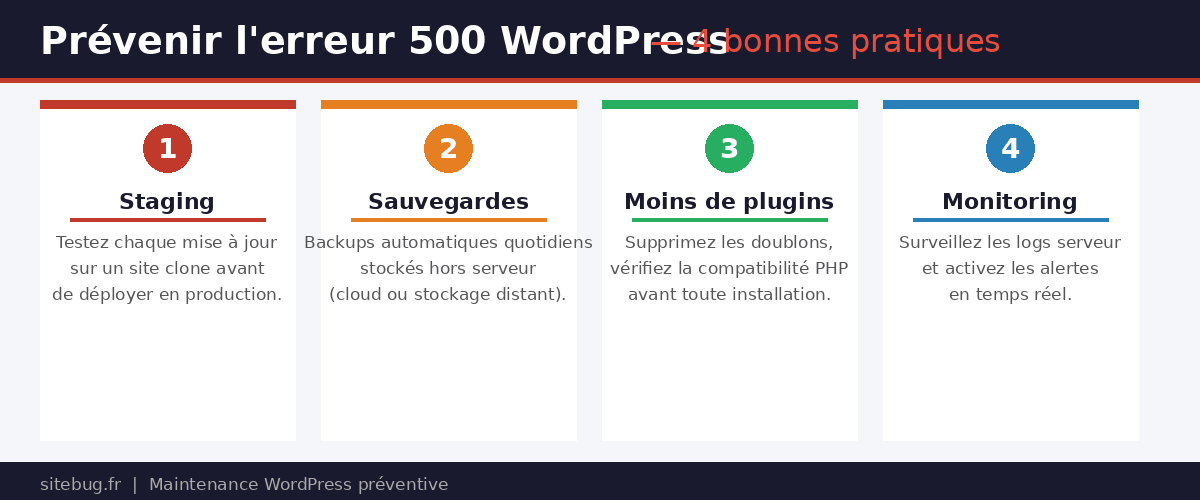
La meilleure résolution d'une erreur 500, c'est de ne jamais l'avoir. Voici les bonnes pratiques que nos experts recommandent systématiquement après chaque intervention, et qui sont également au cœur de notre service de maintenance WordPress préventive.
Mettre à jour en toute sécurité grâce à un environnement de staging
Ne jamais mettre à jour directement en production. Utilisez un site de staging (clone de test) pour valider chaque mise à jour avant de la déployer. La plupart des hébergeurs proposent cet outil. C'est la mesure préventive la plus efficace contre l'erreur 500 WordPress après mise à jour.
Maintenir des sauvegardes automatiques quotidiennes
Une sauvegarde récente transforme une catastrophe en simple contrariété. Configurez des sauvegardes automatiques quotidiennes, stockées hors du serveur principal (cloud, stockage distant). En cas d'erreur 500 irrémédiable, vous pouvez restaurer votre site en quelques minutes.
Limiter le nombre de plugins actifs
Chaque plugin ajouté est une source potentielle de conflit. Supprimez les plugins inutilisés, évitez les doublons fonctionnels (deux plugins de cache, deux plugins SEO), et vérifiez la compatibilité PHP avant toute installation.
Surveiller les logs serveur régulièrement
Une notice PHP aujourd'hui peut devenir un fatal error demain. Consultez vos logs au moins une fois par semaine, ou déléguez cette surveillance à un service de monitoring de site WordPress qui vous alerte en temps réel.
| 🛡️ Évitez les pannes à répétition avec la maintenance WordPress SiteBug |
|
Mises à jour sécurisées sur staging, sauvegardes quotidiennes, monitoring 24/7 et support prioritaire. Votre site WordPress mérite une vraie protection. 🔒 Découvrir la maintenance préventive SiteBug |
Conclusion : ne laissez pas l'erreur 500 WordPress paralyser votre activité
L'erreur 500 WordPress est impressionnante au premier abord, mais elle reste — dans 99 % des cas — parfaitement réparable. En suivant le protocole de ce guide dans l'ordre (activation du debug, désactivation des plugins, régénération du .htaccess, vérification de la mémoire PHP), vous pouvez résoudre vous-même l'essentiel des situations courantes.
Cela dit, certains contextes exigent une intervention rapide et précise : boutique e-commerce en pleine vente, site de santé ou institutionnel, site à fort trafic... Dans ces cas, chaque minute compte et le risque d'une mauvaise manipulation s'ajoute au problème. C'est précisément la mission de SiteBug.fr : analyser, diagnostiquer et réparer votre WordPress rapidement, proprement, et durablement — avec transparence à chaque étape.
Et surtout : ne subissez plus les erreurs 500 à répétition. Une bonne politique de maintenance préventive (staging, sauvegardes automatiques, monitoring) transforme ces urgences stressantes en événements exceptionnels que vous gérez sereinement.
Votre site WordPress le mérite. Vos visiteurs aussi.


Commentaires 0
Aucun commentaire pour le moment. Soyez le premier à réagir !
Laisser un commentaire