
Votre site WordPress affiche une page blanche, une erreur 500 ou refuse de vous laisser entrer dans l'administration ? Chaque minute d'indisponibilité coûte : visiteurs perdus, commandes bloquées, référencement dégradé. La vraie question n'est pas "comment réparer ?" mais "qui doit réparer, et comment ?". Cet article vous donne toutes les clés pour trancher intelligemment.
Les pannes WordPress les plus fréquentes
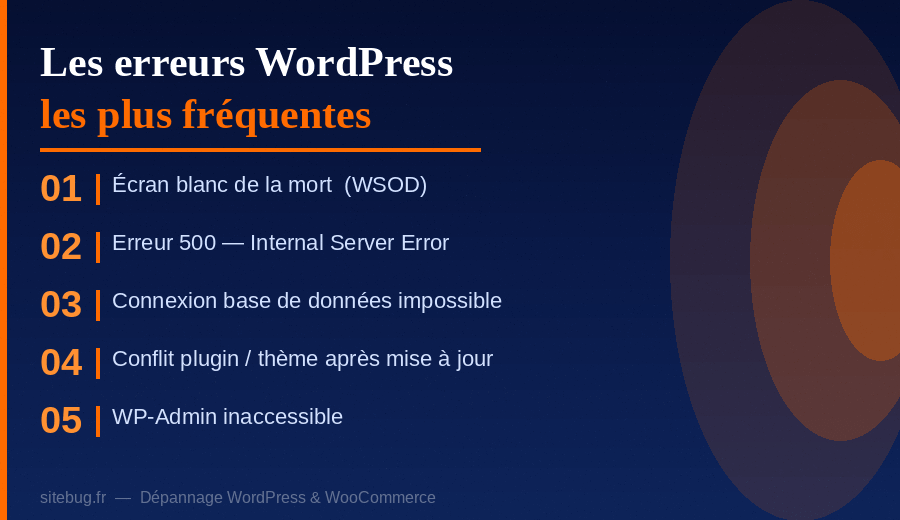
WordPress alimente aujourd'hui plus de 43 % des sites web dans le monde. Cette popularité en fait aussi une cible privilégiée des pannes techniques. Voici les incidents les plus souvent rencontrés par les propriétaires de sites.
🔴 L'écran blanc de la mort (White Screen of Death — WSOD)
Le site affiche une page entièrement vide, sans message d'erreur. C'est l'une des pannes les plus déstabilisantes : la cause peut être un conflit de plugin, un thème mal codé ou une limite mémoire PHP dépassée. Sans accès au tableau de bord, l'intervention via FTP devient souvent indispensable.
🔴 L'erreur 500 – Internal Server Error
Cette erreur générique du serveur peut provenir d'un fichier .htaccess corrompu, d'un plugin défectueux ou d'une mémoire PHP insuffisante. Notre guide sur l'erreur 500 WordPress détaille le protocole de diagnostic pas à pas.
🔴 Erreur de connexion à la base de données
Quand WordPress ne parvient plus à dialoguer avec MySQL, le site affiche : "Erreur lors de l'établissement d'une connexion à la base de données". Les causes vont des identifiants incorrects dans wp-config.php aux tables corrompues. La manipulation de la base de données comporte des risques de perte de données irréversibles sans sauvegarde préalable.
🔴 WP-Admin inaccessible après une mise à jour
Une mise à jour du cœur WordPress, d'un thème ou d'une extension peut créer une incompatibilité fatale. Consulter notre article dédié sur le wp-admin inaccessible pour comprendre les 7 causes les plus fréquentes et leurs solutions.
| Type d'erreur | Fréquence* | Difficulté DIY | Risque si mal manipulé |
|---|---|---|---|
| Écran blanc (WSOD) | ⭐⭐⭐⭐ | Modérée | Élevé |
| Erreur 500 | ⭐⭐⭐⭐⭐ | Modérée | Moyen |
| Erreur base de données | ⭐⭐⭐ | Élevée | Très élevé |
| WP-Admin inaccessible | ⭐⭐⭐ | Modérée | Moyen |
| Conflit plugin / thème | ⭐⭐⭐⭐⭐ | Faible | Faible |
| Site piraté / malware | ⭐⭐⭐ | Très élevée | Critique |
| Erreur 503 / surcharge serveur | ⭐⭐ | Modérée | Moyen |
* Fréquence estimée d'après les données agrégées de Kinsta, WPMarmite et les retours d'expérience SiteBug.fr (350+ interventions). ⭐ = rare · ⭐⭐⭐⭐⭐ = très fréquent.
🚨 Votre site WordPress est en panne en ce moment ?
Nos experts analysent les logs, identifient la cause racine et remettent votre site en ligne — souvent en moins de 4 heures. Diagnostic gratuit, devis transparent, intervention 7j/7.
⚡ Demander mon diagnostic gratuitRéparer son site WordPress soi-même : quand c'est possible ?
Tout le monde peut résoudre certaines pannes WordPress sans être développeur. Encore faut-il savoir lesquelles. Les pannes accessibles au DIY partagent trois caractéristiques : elles sont récentes (un déclencheur identifiable), elles n'impliquent pas la base de données, et elles ne nécessitent pas d'accès FTP avancé.
✅ Les pannes que vous pouvez tenter de résoudre vous-même
- Conflit de plugin identifiable : vous venez d'installer ou de mettre à jour une extension. Désactivez-la depuis le tableau de bord (ou via FTP en renommant son dossier).
- Cache corrompu : videz le cache navigateur ET le cache WordPress (plugin W3 Total Cache, WP Rocket, etc.).
- Thème défectueux : activez un thème par défaut (Twenty Twenty-Four) pour isoler le problème.
- Fichier .maintenance bloquant : supprimez ce fichier à la racine de votre installation via l'hébergeur.
- URL mal configurée après migration : vérifiez et corrigez les paramètres dans Réglages → Permaliens.
⚠️ Ce qu'il ne faut surtout pas faire sans expertise
- Modifier les fichiers du cœur WordPress (
wp-config.php,functions.php) sans sauvegarde préalable. - Intervenir sur la base de données (phpMyAdmin) sans avoir exporté un dump SQL complet.
- Réinstaller WordPress à la va-vite en espérant que ça "recolle" — vous risquez d'écraser du contenu.
- Ignorer un site piraté : le malware se propage et peut mettre en liste noire votre domaine chez Google.
✅ Checklist avant toute intervention DIY
- Faire une sauvegarde complète (fichiers + base de données) – via votre hébergeur ou un plugin comme UpdraftPlus.
- Tester sur un autre navigateur et une autre connexion réseau pour éliminer un problème local.
- Activer
WP_DEBUG = truedans wp-config.php pour lire les erreurs PHP. - Vider le cache du navigateur ainsi que le cache du plugin avant de conclure que rien n'a changé.
- Travailler étape par étape : une action à la fois, un test après chaque modification.
Réparer un site WordPress : quand faire appel à un expert ?
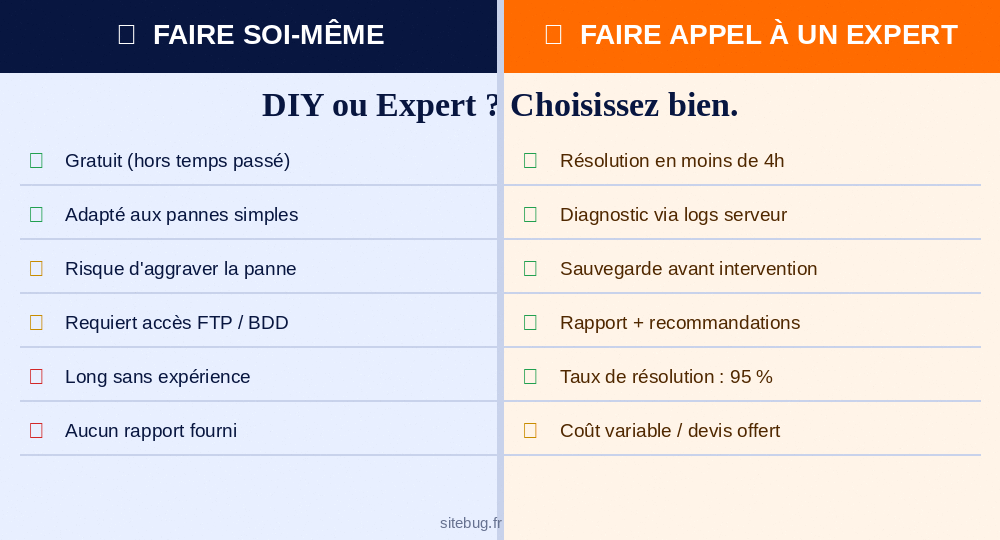
Faire appel à un spécialiste n'est pas un aveu d'échec — c'est une décision rationnelle basée sur le rapport coût / risque / temps. Voici les situations qui justifient explicitement l'intervention d'un expert WordPress.
🔥 Situations d'urgence absolue
- Votre boutique e-commerce est hors ligne : chaque heure représente des ventes perdues.
- Votre site affiche du contenu malveillant ou des redirections douteuses (piratage).
- La base de données est corrompue ou inaccessible.
- Une mise à jour a cassé l'intégralité du site sans sauvegarde disponible.
- Vous avez effectué des manipulations DIY qui ont aggravé la situation.
⏱️ Quand le temps est plus précieux que le coût
Un chef d'entreprise ou un indépendant facture son temps à une certaine valeur. Passer 6 heures à chercher la cause d'une erreur 500 sur des forums coûte souvent plus cher — en argent et en stress — qu'une intervention d'expert réglée en moins de 4 heures. SiteBug.fr affiche un délai moyen constaté de 3h45 entre la demande et la remise en ligne.
🛡️ Quand la sécurité est en jeu
Un site piraté ne se "répare" pas – il se nettoie. La différence est fondamentale : supprimer les fichiers infectés visibles sans analyser les vecteurs d'intrusion garantit une récidive. Un expert lira les logs d'accès, identifiera la faille (plugin vulnérable, mot de passe faible, version PHP obsolète) et sécurisera la porte d'entrée. Voir nos interventions sur les bugs et piratages WordPress.
Études de cas : ce qu'il se passe vraiment lors d'un dépannage WordPress
📦 Cas 1 — Boutique WooCommerce : panier vide, paiements bloqués
Contexte : PME de 8 salariés, boutique WooCommerce générant 60 % du CA. Après une mise à jour automatique de WooCommerce, les clients ne pouvaient plus valider leur panier.
Tentative DIY : désactivation manuelle de tous les plugins. Résultat : perte temporaire du thème, panique. Réactivation en désordre. Situation aggravée.
Intervention expert : lecture des logs PHP → conflit entre WooCommerce 9.x et un plugin de livraison non mis à jour. Rollback ciblé du plugin, mise à jour contrôlée, test complet du tunnel de paiement. Remise en ligne en 2h30.
Enseignement : une mise à jour automatique sans staging coûte cher. Toujours tester en environnement de préproduction.
🔒 Cas 2 — Site institutionnel piraté avec redirections malveillantes
Contexte : association loi 1901, site vitrine de 5 ans sous WordPress 5.2 (non mis à jour). Les visiteurs étaient redirigés vers des sites de jeux d'argent.
Tentative DIY : réinstallation de WordPress. Résultat : les redirections persistaient car l'infection était dans la base de données et dans un fichier de thème.
Intervention expert : scan complet, nettoyage de la base de données, suppression des backdoors, mise à jour PHP 8.1, WordPress 6.x, tous les plugins. Mise en place d'un pare-feu applicatif. Site nettoyé et sécurisé en 5h.
Enseignement : un site non maintenu est une cible. La maintenance préventive coûte 10 fois moins cher que la réparation post-piratage.
✅ Cas 3 — Blog personnel : écran blanc résolu en DIY
Contexte : blogueur indépendant, site vitrine sans e-commerce. Écran blanc apparu après installation d'un plugin de cache.
DIY réussi : Via le gestionnaire de fichiers de l'hébergeur, renommage du dossier du plugin → site restauré en 10 minutes. Pas besoin d'expert dans ce cas précis.
Enseignement : quand le déclencheur est explicitement identifié et récent, le DIY fonctionne sur les pannes simples.
Comparatif complet : DIY vs Expert WordPress
| Critère | 🔧 Faire soi-même | ⚡ Expert WordPress |
|---|---|---|
| Coût direct | Gratuit (hors temps passé) | Devis transparent avant intervention |
| Délai de résolution | Imprévisible (1h à plusieurs jours) | < 4h en moyenne constaté |
| Risque d'aggravation | Élevé sans expérience | Faible — sauvegarde systématique |
| Diagnostic | Empirique, par essais/erreurs | Lecture des logs PHP/Apache/MySQL |
| Rapport post-intervention | Aucun | Documenté + recommandations |
| Taux de résolution | Variable selon l'expérience | 95 % (données SiteBug.fr) |
| Disponibilité | Selon vos disponibilités | 7j/7, interventions urgentes |
Source : données SiteBug.fr (350+ interventions), Kinsta Support Report 2024, WPBeginner Community Data.
Ce que coûte vraiment une panne WordPress non résolue
On sous-estime systématiquement le coût réel d'une indisponibilité. Voici une vision chiffrée pour différents profils de sites.
| Type de site | Perte estimée / heure | Impact SEO | Impact image |
|---|---|---|---|
| Blog / vitrine sans vente | Faible (trafic perdu) | Modéré si > 48h | Moyen |
| Site de génération de leads | 50 – 500 € / heure* | Élevé | Élevé |
| Boutique WooCommerce (PME) | 200 – 2 000 € / heure* | Très élevé | Critique |
| Site institutionnel / santé | Confiance et conformité | Élevé | Critique |
* Estimations établies sur le CA moyen horaire des segments concernés. La désindexation Google après erreurs 500 répétées peut entraîner des pertes de trafic organique durables, même après remise en ligne.
Éviter les pannes : la maintenance WordPress préventive
La meilleure façon de ne plus avoir à réparer un site WordPress, c'est d'éviter la panne. La maintenance préventive coûte en moyenne 10 à 20 fois moins cher qu'une intervention d'urgence post-piratage ou post-crash.
🔄 Les actions préventives essentielles
- Sauvegardes automatiques quotidiennes stockées hors serveur (S3, Dropbox, Google Drive).
- Mises à jour testées en staging avant déploiement en production.
- Surveillance PHP et compatibilité : WordPress recommande PHP 8.2+ en 2025.
- Audit de sécurité trimestriel : plugins orphelins, mots de passe forts, authentification à deux facteurs.
- Monitoring d'uptime : recevoir une alerte dès que le site tombe (outils : UptimeRobot, StatusCake).
- Limitation du nombre de plugins actifs : chaque plugin est une source éventuelle de conflit.
🛡️ Confiez la maintenance de votre WordPress à des spécialistes
Mises à jour sécurisées, sauvegardes automatiques, surveillance 24h/24 et intervention prioritaire en cas d'urgence. Vous vous concentrez sur votre activité — on gère le reste.
🔧 Découvrir nos offres de maintenance WordPressConclusion : la bonne décision pour réparer votre site WordPress
Réparer son site WordPress en autonomie est possible — pour des pannes simples, récentes, et identifiables. Dès que la situation implique la base de données, un piratage, ou que les tentatives DIY ont échoué, chaque minute supplémentaire aggrave le problème et le coût final.
La règle d'or : sauvegardez toujours avant d'intervenir, agissez étape par étape, et si le problème dépasse vos compétences ou si votre activité dépend du site, faites appel à un expert WordPress dès les premières heures.
Chez SiteBug.fr, nous avons conçu notre service exclusivement autour de cette réalité : un diagnostic gratuit, une intervention ciblée (pas de réinstallation inutile), un rapport transparent et des recommandations pour éviter la prochaine panne. Plus de 350 sites remis en ligne. 95 % de taux de résolution. Contactez-nous dès maintenant et reprenez le contrôle de votre site.

Commentaires 0
Aucun commentaire pour le moment. Soyez le premier à réagir !
Laisser un commentaire