Vous venez de lancer une mise à jour et votre site ne fonctionne plus ? Page blanche, erreur 500, administration inaccessible… Chaque minute compte. Cet article vous donne la procédure exacte à suivre, dans l'ordre, pour diagnostiquer et réparer votre site rapidement — sans perdre vos données.
Sources : SiteBug.fr (interventions 2022-2025), Adigone Digital 2026, Google 2025, Patchstack State of WordPress Security 2025.
Pourquoi votre site ne fonctionne plus après une mise à jour ?
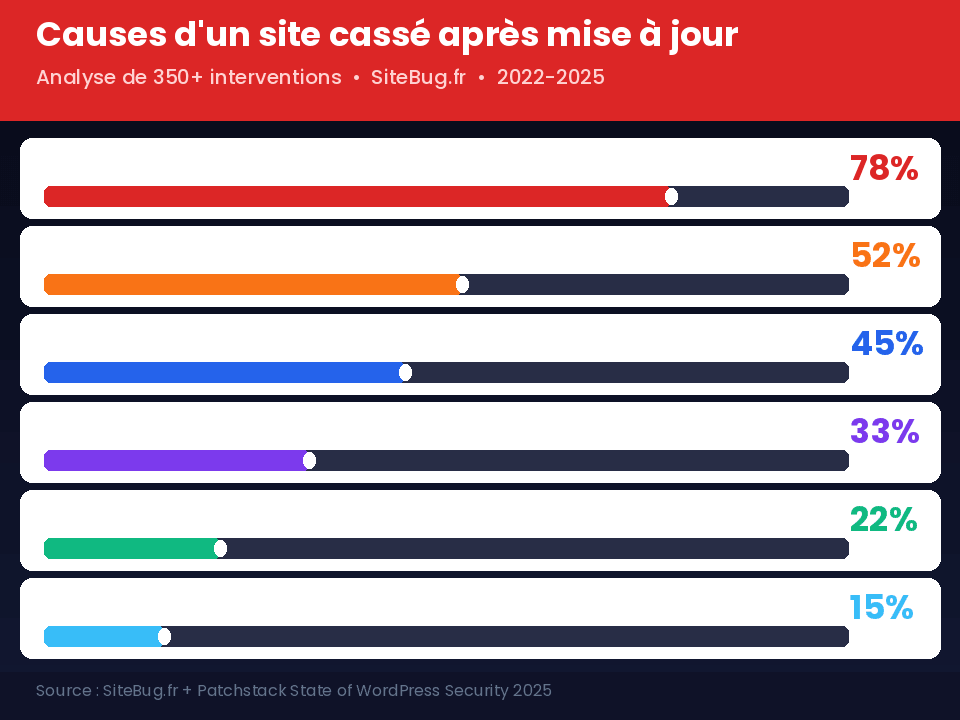
Source : analyse de 350+ interventions SiteBug.fr (2022-2025)
Une mise à jour, qu'elle concerne WordPress Core, un plugin ou un thème, modifie des fichiers existants et peut rompre la compatibilité avec d'autres composants de votre site. C'est le principe même de l'écosystème modulaire de WordPress : chaque brique doit être compatible avec les autres. Quand ce n'est pas le cas, le site s'effondre.
1. L'incompatibilité de plugin — cause n°1 (78 % des cas)
C'est de loin la cause la plus fréquente. Un plugin mis à jour peut devenir incompatible avec la version actuelle de WordPress ou de PHP. Depuis la montée en charge de PHP 8.2 et 8.3 en 2024-2025, de nombreuses extensions développées pour PHP 7 génèrent des erreurs fatales silencieuses.
2. Le thème incompatible (52 % des cas)
Un thème non maintenu ou dont la licence est expirée peut se briser lors d'une mise à jour du noyau WordPress. Les thèmes page-builders (Divi, Elementor…) sont particulièrement sensibles à ce problème.
3. Le conflit de version PHP (45 % des cas)
Selon les statistiques WordPress 2026, 42,91 % des sites utilisent encore PHP 7.4, une version obsolète. Lorsque l'hébergeur force une mise à jour PHP, des dizaines de plugins peuvent devenir subitement défaillants.
4. Le mode maintenance bloqué (33 % des cas)
WordPress place automatiquement votre site en mode maintenance pendant les mises à jour. Si la mise à jour échoue à mi-chemin, le fichier .maintenance reste en place et votre site affiche "Indisponibilité temporaire" indéfiniment.
5. La base de données corrompue ou les fichiers core altérés
Plus rare, mais plus grave : une mise à jour incomplète peut laisser la base de données dans un état instable ou écraser des fichiers WordPress core partiellement. Dans ce cas, une restauration de sauvegarde peut être nécessaire.
Les erreurs les plus fréquentes et ce qu'elles signifient
| Message d'erreur | Cause probable | Urgence | Solution rapide |
|---|---|---|---|
| Page blanche (WSOD) | Erreur PHP fatale, plugin ou thème | 🔴 Critique | Désactiver plugins via FTP |
| Erreur 500 | Fichier .htaccess corrompu, mémoire PHP | 🔴 Critique | Régénérer .htaccess, augmenter mémoire PHP |
| Erreur 503 | Mode maintenance bloqué | 🟠 Haute | Supprimer le fichier .maintenance |
| Erreur critique WordPress | Plugin incompatible avec PHP actuel | 🔴 Critique | Désactiver le plugin fautif |
| Site en désordre visuel | Thème partiellement mis à jour | 🟡 Modérée | Vider le cache, remettre le thème par défaut |
| Admin /wp-admin inaccessible | Conflit plugin ou DB corrompue | 🔴 Critique | Intervention FTP + phpMyAdmin |
Site ne fonctionne plus après mise à jour : la checklist d'urgence
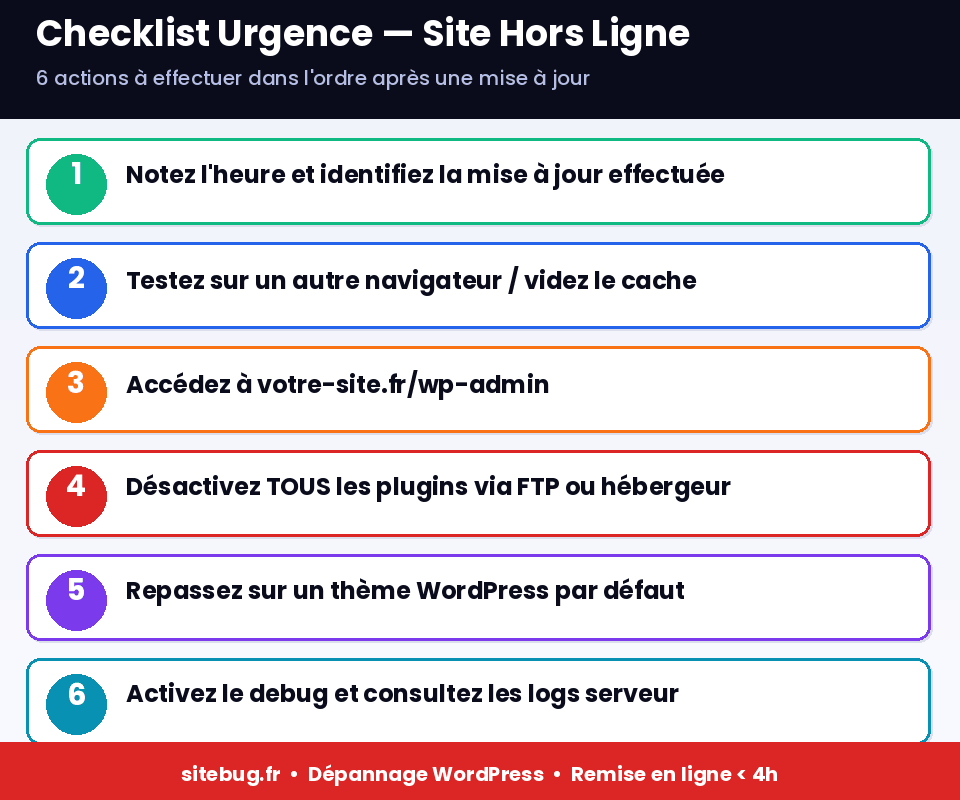
Avant toute manipulation, une règle absolue : ne touchez à rien si vous n'avez pas de sauvegarde. Si votre hébergeur propose des snapshots automatiques, vérifiez-les immédiatement. Puis suivez ces étapes dans l'ordre.
Étape 1 — Notez l'heure et identifiez ce qui a été mis à jour
Rendez-vous dans Tableau de bord → Mises à jour (si l'admin est accessible) ou dans votre journal d'hébergeur. Notez précisément quels éléments ont été mis à jour : WordPress Core, nom du plugin, thème. Cette information est cruciale pour cibler la solution.
Étape 2 — Testez sur plusieurs navigateurs et appareils
Avant d'agir, confirmez que le problème est réel et généralisé. Videz le cache de votre navigateur (Ctrl+Shift+Delete), testez en navigation privée et sur mobile. Si le site fonctionne ailleurs, il peut s'agir d'un simple problème de cache.
Étape 3 — Tentez d'accéder à /wp-admin
Rendez-vous sur votre-site.fr/wp-admin. Si l'administration est accessible, vous pouvez agir directement depuis le tableau de bord. Si elle est inaccessible, il vous faudra passer par FTP ou le gestionnaire de fichiers de votre hébergeur.
Étape 4 — Désactivez tous les plugins
Via le tableau de bord : Plugins → Sélectionnez tous → Action groupée : Désactiver.
Via FTP : Dans wp-content/, renommez le dossier plugins en plugins_disabled. Si le site revient, le problème vient d'un plugin. Réactivez-les un par un pour identifier le coupable.
Étape 5 — Repassez sur un thème par défaut
Si la désactivation des plugins ne suffit pas, activez un thème par défaut WordPress (Twenty Twenty-Four ou Twenty Twenty-Five) depuis Apparence → Thèmes, ou via FTP en renommant votre thème actif. Cela permettra d'isoler un éventuel conflit de thème.
Étape 6 — Activez le mode debug et consultez les logs
Ajoutez dans votre fichier wp-config.php :
define('WP_DEBUG_LOG', true);
define('WP_DEBUG_DISPLAY', false);
Le fichier wp-content/debug.log contiendra les erreurs PHP exactes. C'est la source d'information la plus précise pour comprendre ce qui bloque.
Études de cas réels : sites réparés après une mise à jour catastrophique
Contexte : Boutique mode, 800 produits. Panne détectée 1 heure après la mise à jour automatique de WooCommerce 8.5.
Diagnostic : debug.log → plugin Stripe incompatible avec PHP 8.2.
Résolution : Désactivation du plugin Stripe, installation de la version compatible, remise en ligne. Durée : 1h15. Zéro commande perdue.
Contexte : Site vitrine sous WordPress 6.4. Mise à jour du thème Divi effectuée la veille. Page blanche au réveil.
Diagnostic : Conflit entre la nouvelle version de Divi et un plugin de cache tiers activé.
Résolution : Désactivation du plugin de cache, vidage complet du cache serveur, réactivation avec configuration adaptée. Durée : 45 minutes.
Contexte : Score PageSpeed : 18/100. Trois plugins de cache actifs simultanément + 11 plugins inutilisés après mise à jour groupée.
Diagnostic : Conflit de cache triple, mémoire PHP saturée.
Résolution : Audit complet, suppression des 11 plugins inutiles, configuration d'un seul plugin de cache. Score PageSpeed : 82/100. Temps de chargement : 1,9 s au lieu de 7,8 s.
Faire soi-même ou appeler un expert ? Le comparatif honnête
La grande question après un crash : est-ce que je peux m'en sortir seul ? Voici un comparatif objectif basé sur les cas traités par l'équipe SiteBug.fr.
| Critère | 🧑💻 Faire soi-même | ⚡ Expert SiteBug.fr |
|---|---|---|
| Temps de résolution | 2h à plusieurs jours | Moins de 4h |
| Risque d'aggraver le problème | Élevé | Très faible |
| Compétences requises | FTP, PHP, base de données | Aucune de votre côté |
| Données préservées | Pas toujours | Oui, garantis |
| Coût financier | Apparemment nul (mais coût en temps) | Transparent et maîtrisé |
| Sécurisation post-panne | Rarement effectuée | Incluse |
| Garantie de résultat | Aucune | Oui |
Source comparatif : données issues des interventions SiteBug.fr 2022-2025 + analyse des cas publiés sur sitebug.fr/blog.
Votre site est hors ligne en ce moment ?
Nos techniciens interviennent en moins de 4 heures. Diagnostic gratuit, pas de jargon, résultat garanti.
👉 Réparer mon site maintenantComment éviter que votre site ne fonctionne plus après une mise à jour ?
La meilleure urgence est celle qu'on ne vit jamais. Voici les pratiques que tout propriétaire de site sérieux devrait mettre en place — et que nos experts recommandent systématiquement après chaque intervention.
Sauvegardez AVANT chaque mise à jour
Une sauvegarde complète (fichiers + base de données) doit être réalisée avant chaque opération de mise à jour, sans exception. Des outils comme UpdraftPlus (gratuit) ou les snapshots de votre hébergeur automatisent cette étape. Sans sauvegarde, vous n'avez aucun filet de sécurité.
Testez sur un environnement de staging
Un site de staging (environnement de test identique à votre site en production) vous permet d'appliquer les mises à jour en toute sécurité avant de les déployer en live. La plupart des hébergeurs modernes proposent cette fonctionnalité en un clic.
Respectez l'ordre des mises à jour
✅ Ordre recommandé :
- WordPress Core en premier
- Thème ensuite
- Plugins un par un, en testant après chaque
Cette séquence réduit considérablement les risques de conflit.
Désactivez les mises à jour automatiques pour les plugins critiques
Si vous avez un plugin de paiement, de réservation ou tout autre composant critique, désactivez les mises à jour automatiques pour ce plugin et gérez-les manuellement, après vérification de la changelog et des avis utilisateurs.
Optez pour un contrat de maintenance professionnelle
La solution la plus sûre reste de confier la gestion des mises à jour à un expert. Un service de maintenance WordPress professionnelle inclut les sauvegardes, les mises à jour surveillées, la surveillance de disponibilité et l'intervention en cas de panne — pour un coût mensuel souvent inférieur à une heure de dépannage d'urgence.
Ressources utiles pour aller plus loin
Pour approfondir chaque aspect de la panne et du dépannage WordPress, voici une sélection de ressources de référence :
Articles du blog SiteBug.fr à lire en priorité
- Les 10 bugs WordPress les plus fréquents et leurs solutions — guide de référence avec mécanismes, causes et procédures de correction.
- Réparer son site WordPress : faire soi-même ou appeler un expert ? — analyse complète pour trancher intelligemment.
- Correction de bug WordPress : exemple concret étape par étape — pour comprendre la logique d'intervention.
- Assistance WordPress : maintenance, dépannage ou infogérance ? — pour choisir la bonne formule selon vos besoins.
Ressources officielles et externes
- FAQ officielle de dépannage WordPress.org — les solutions officielles aux erreurs courantes.
- Patchstack — State of WordPress Security 2025 — rapport de référence sur les vulnérabilités de l'écosystème.
- Kinsta — Pourquoi les changements WordPress ne s'affichent pas — article de référence sur les problèmes de cache.
🛡️ Protégez votre site avant la prochaine panne
Confiez la maintenance de votre site à nos experts. Mises à jour surveillées, sauvegardes quotidiennes, monitoring 24/7 et intervention prioritaire inclus.
Conclusion : agir vite, agir bien
Un site qui ne fonctionne plus après une mise à jour, c'est une urgence réelle. Chaque heure hors ligne coûte en visiteurs perdus, en chiffre d'affaires et en référencement dégradé — Google pénalise les sites inaccessibles dans ses classements. Mais c'est aussi, dans la quasi-totalité des cas, un problème entièrement réparable.
La procédure décrite dans cet article couvre les situations les plus courantes. Mais si vous n'avez pas de sauvegardes, si l'administration est inaccessible, si les manipulations FTP vous semblent trop risquées — ne tentez rien qui pourrait aggraver la situation. C'est précisément le moment de contacter un expert.
SiteBug.fr est un service d'urgence spécialisé dans le dépannage WordPress. Nos techniciens interviennent en quelques heures, préservent vos données, réparent la cause profonde (pas juste le symptôme) et sécurisent votre site pour éviter la récidive. Le diagnostic est gratuit. La remise en ligne est rapide. Et on vous explique tout.


Commentaires 0
Aucun commentaire pour le moment. Soyez le premier à réagir !
Laisser un commentaire