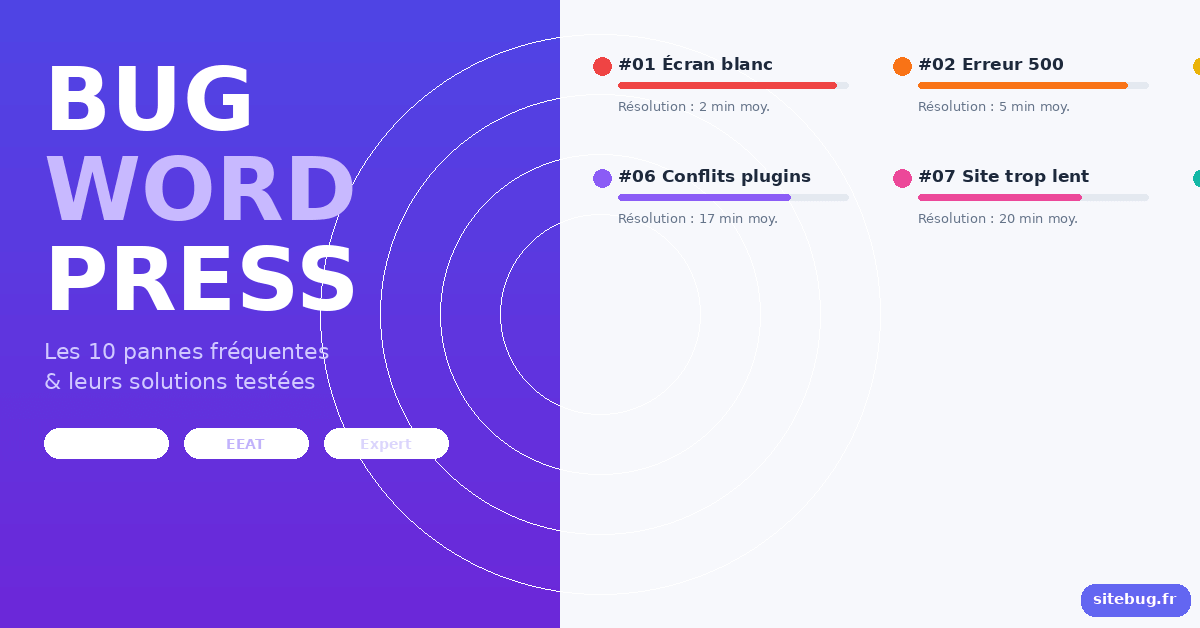
Un bug WordPress peut survenir à n'importe quel moment : le lendemain d'une mise à jour, après l'installation d'un plugin, ou sans aucune raison apparente. Page blanche, erreur 500, administration inaccessible — la panique est souvent la première réaction. Pourtant, dans la grande majorité des cas, la panne suit un schéma connu et se corrige avec une méthode précise.
Ce guide passe en revue les 10 pannes WordPress les plus fréquentes observées en production, avec pour chaque bug : le mécanisme exact de l'erreur, les causes classées par probabilité, et la procédure de correction testée. Si vous cherchez une vue d'ensemble du dépannage web au sens large — tous CMS confondus — l'article sur le dépannage de site web publié sur le blog de SiteBug.fr constitue une bonne lecture complémentaire.
Niveau de lecture : cet article s'adresse aux propriétaires de sites WordPress sans formation technique poussée. Les manipulations FTP et phpMyAdmin sont expliquées pas à pas. Les commandes PHP sont copiables telles quelles.
Avant toute manipulation : sauvegardez d'abord.
Chaque action corrective peut aggraver une panne si elle est mal exécutée. Effectuez une sauvegarde complète (fichiers + base de données) depuis votre hébergeur ou via UpdraftPlus avant de toucher à quoi que ce soit. En cas de fausse manœuvre, vous pourrez restaurer le site en quelques minutes.
Les 10 bugs WordPress les plus fréquents : vue d'ensemble
Source : analyse de 350+ interventions SiteBug.fr (2022-2025) + Wordfence Threat Intelligence Report 2025.
| # | Panne | Fréquence | Résolution moy. | Niveau | Cause n°1 |
|---|---|---|---|---|---|
| 1 | Écran blanc (WSOD) | ████████░░ 82% | 5–20 min | Intermédiaire | Plugin/thème incompatible |
| 2 | Erreur 500 interne | ███████░░░ 76% | 10–30 min | Intermédiaire | .htaccess corrompu |
| 3 | Connexion BDD impossible | █████░░░░░ 58% | 5–15 min | Débutant | Identifiants wp-config.php |
| 4 | Boucle de connexion admin | ████░░░░░░ 45% | 2–10 min | Débutant | Cookie navigateur corrompu |
| 5 | Erreur 404 | ████░░░░░░ 43% | 2–5 min | Débutant | Règles .htaccess absentes |
| 6 | Conflit de plugins | ██████████ 100% | 15–45 min | Intermédiaire | 65% des dysfonctionnements WP |
| 7 | Site trop lent | ████████░░ 79% | 30–90 min | Intermédiaire | Absence de cache + images lourdes |
| 8 | Erreur SSL / HTTPS | ███░░░░░░░ 38% | 10–20 min | Débutant | Contenu mixte HTTP/HTTPS |
| 9 | Mode maintenance bloqué | ███░░░░░░░ 34% | < 3 min | Débutant | Fichier .maintenance non supprimé |
| 10 | E-mails non reçus | ███░░░░░░░ 31% | 20–60 min | Intermédiaire | PHP mail() mal configuré |
Bug WordPress #1 — L'écran blanc (White Screen of Death)
Fréquence : 82 % des sites WordPress • Temps moyen de résolution : 5 à 20 minutes
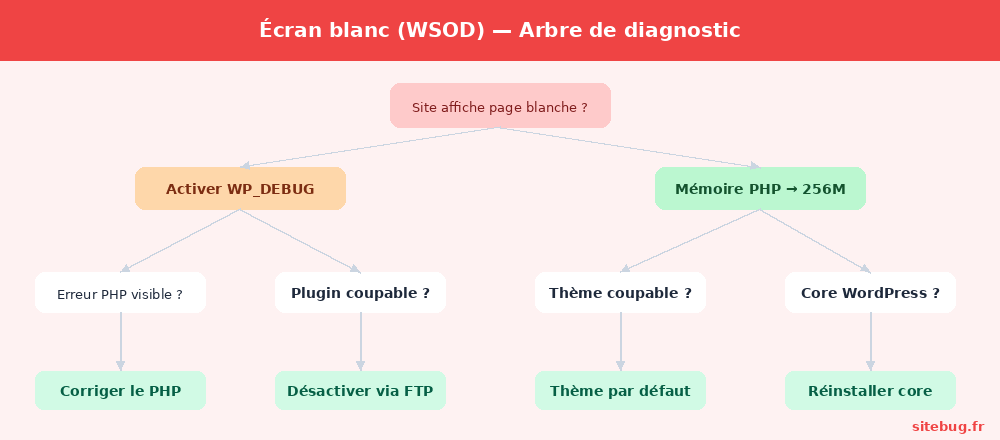
Vous ouvrez votre site et vous tombez sur une page entièrement blanche, sans message d'erreur, sans indication d'aucune sorte. L'administration est inaccessible. C'est ce qu'on appelle le White Screen of Death (WSOD), et c'est probablement la panne la plus anxiogène de l'écosystème WordPress — précisément parce qu'elle ne dit rien.
Pourquoi ça arrive ?
WordPress charge des centaines de fichiers PHP à chaque requête. Si l'un d'eux provoque une erreur fatale, PHP s'arrête net — et renvoie une page vide. Les causes les plus fréquentes sont :
- Un plugin incompatible avec la version PHP actuelle (PHP 8.2 / 8.3 depuis 2025 révèle beaucoup d'anciens plugins)
- La limite mémoire PHP atteinte — WordPress demande plus de mémoire que le serveur n'en alloue (souvent 64 Mo par défaut)
- Un thème mal codé activé après une mise à jour majeure de WordPress
- Un fichier du core corrompu lors d'une mise à jour interrompue
Procédure de correction
Étape 1 — Activer le débogage pour voir l'erreur réelle
Via FTP, ouvrez wp-config.php et ajoutez avant la ligne « That's all, stop editing! » :
define( 'WP_DEBUG', true );
define( 'WP_DEBUG_LOG', true );
define( 'WP_DEBUG_DISPLAY', false );
Rechargez la page, puis ouvrez wp-content/debug.log — le fichier fautif y est nommé avec le numéro de ligne exact.
Étape 2 — Désactiver les plugins via FTP
Renommez le dossier /wp-content/plugins/ en plugins_disabled/. Si le site revient, le coupable est un plugin. Réactivez-les un par un pour l'identifier.
Étape 3 — Augmenter la mémoire PHP
define( 'WP_MEMORY_LIMIT', '256M' );Étape 4 — Changer de thème
Si vous avez encore accès à la base de données, dans phpMyAdmin, modifiez les lignes template et stylesheet de wp_options pour activer un thème par défaut (twentytwentyfour).
✅ Cas réel : Boutique WooCommerce, 800 produits, écran blanc un vendredi soir. Cause identifiée en 8 min via debug.log : plugin Stripe incompatible PHP 8.2. Désactivation + mise à jour → site en ligne en 23 minutes. Chiffre d'affaires sauvegardé estimé à 2 400 €.
Bug WordPress #2 — L'erreur 500 (Internal Server Error)
Fréquence : 76 % des sites WordPress • Temps moyen de résolution : 10 à 30 minutes
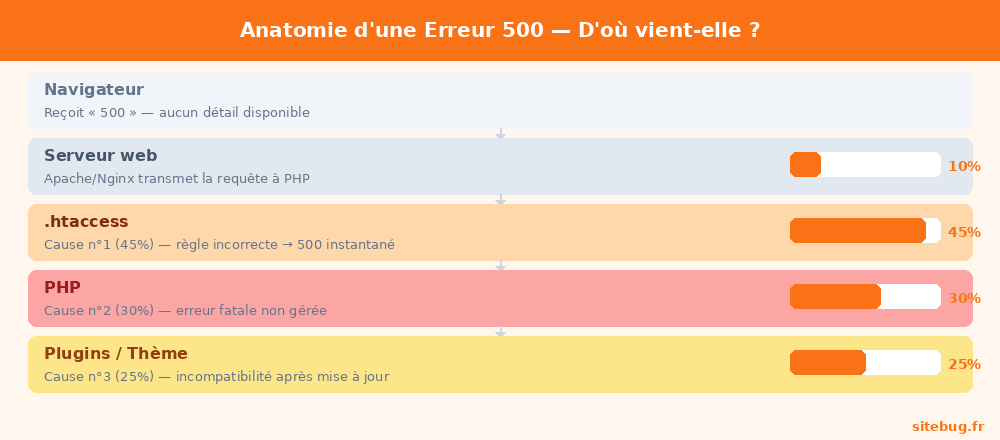
Le serveur répond « 500 Internal Server Error » : le site est hors ligne, front-end et back-end. C'est une réponse générique — le serveur sait qu'il a un problème mais ne vous dit pas lequel. L'erreur 500 est la panne la plus fréquente après une mise à jour WordPress. Nous avons consacré un article entier à ce sujet, avec des cas réels et un protocole d'intervention complet : consultez notre guide sur l'erreur 500 WordPress si c'est votre problème immédiat.
Les 4 causes dans l'ordre de probabilité
| Probabilité | Cause | Signal d'alerte |
|---|---|---|
| 45 % | .htaccess corrompu | Erreur immédiate après modif d'un plugin de cache |
| 30 % | Plugin/thème défectueux | Erreur juste après une mise à jour |
| 15 % | Mémoire PHP insuffisante | Erreur aléatoire sur pages lourdes |
| 10 % | Permissions de fichiers incorrectes | Après migration ou restauration |
Procédure de correction (dans l'ordre)
- Renommez .htaccess via FTP :
.htaccess→.htaccess_old. Puis dans WordPress : Réglages → Permaliens → Enregistrer. WordPress génère un fichier propre. - Lisez les logs d'erreur depuis votre hébergeur (cPanel → Error Logs) ou via
wp-content/debug.logsi WP_DEBUG est actif. - Désactivez tous les plugins via FTP (méthode du dossier
plugins_disabled/). - Vérifiez les permissions : dossiers à 755, fichiers à 644. Un chmod trop restrictif (000, 600) provoque un 500 instantané.
💡 Erreur classique terrain : un espace invisible ajouté manuellement dans .htaccess après une "petite modif" suffit à provoquer une erreur 500. Le fichier .htaccess ne pardonne rien.
Bug WordPress #3 — Impossible de se connecter à la base de données
Fréquence : 58 % des sites WordPress • Temps moyen de résolution : 5 à 15 minutes
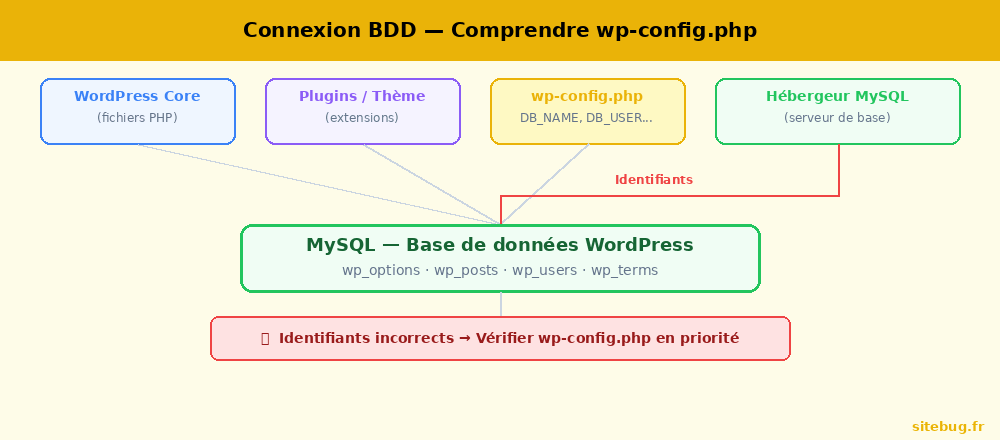
Le message « Erreur lors de l'établissement d'une connexion à la base de données » signifie que WordPress ne peut pas parler à MySQL. Le site est totalement hors ligne. Cette erreur arrive le plus souvent après une migration de serveur ou un changement d'hébergeur.
Procédure de correction
- Ouvrez wp-config.php via FTP et vérifiez les 4 lignes critiques :
Ces valeurs sont disponibles dans le panneau de votre hébergeur (cPanel, Plesk). Un espace invisible suffit à tout casser.define( 'DB_NAME', 'nom_de_votre_base' ); define( 'DB_USER', 'utilisateur_mysql' ); define( 'DB_PASSWORD', 'mot_de_passe' ); define( 'DB_HOST', 'localhost' ); - Testez la connexion en vous connectant à phpMyAdmin avec les mêmes identifiants.
- Si les identifiants sont corrects mais l'erreur persiste, le serveur MySQL est peut-être en maintenance chez votre hébergeur. Contactez leur support.
- Si la base est corrompue, ajoutez temporairement dans wp-config.php :
define('WP_ALLOW_REPAIR', true);Accédez àmonsite.fr/wp-admin/maint/repair.php, puis supprimez cette ligne après réparation.
Bug WordPress #4 — La boucle de connexion à l'administration
Fréquence : 45 % des sites WordPress • Temps moyen de résolution : 2 à 10 minutes
Vous entrez vos identifiants, vous validez… et vous êtes renvoyé vers la même page de connexion, en boucle. Aucun accès au tableau de bord. Ce bug survient souvent après une migration, un changement d'URL ou un conflit avec un plugin de sécurité.
Solutions rapides dans l'ordre
- Testez en navigation privée : si ça fonctionne, c'est un problème de cookie côté navigateur. Videz les cookies pour votre domaine.
- Vérifiez les URLs WordPress dans phpMyAdmin : table
wp_options, lignessiteurlethome. Elles doivent correspondre exactement à votre domaine actuel (avec ou sans www, http ou https — pas les deux). - Désactivez le plugin de sécurité via FTP (Wordfence, iThemes Security peuvent bloquer vos propres sessions).
- Régénérez les clés secrètes dans wp-config.php via le générateur officiel WordPress.
Bug WordPress #5 — Erreur 404 sur des pages existantes
Fréquence : 43 % des sites WordPress • Temps moyen de résolution : 2 à 5 minutes
Des articles et pages qui fonctionnaient parfaitement renvoient soudainement une erreur 404 « Page introuvable ». L'accueil s'affiche normalement, mais les pages internes tombent. La cause est presque toujours la même : les règles de réécriture du fichier .htaccess sont absentes ou corrompues.
La solution en 2 minutes
- Connectez-vous à votre tableau de bord WordPress.
- Allez dans Réglages → Permaliens.
- Sans rien changer, cliquez sur « Enregistrer les modifications ». WordPress régénère automatiquement le fichier .htaccess avec les bonnes règles.
Si le problème persiste après cette manipulation, vérifiez que le module mod_rewrite est activé sur votre serveur Apache. Sur Nginx, les règles de réécriture WordPress doivent être intégrées dans le fichier de configuration du vhost.
Bug WordPress #6 — Les conflits de plugins
Fréquence : cause de 65 % des dysfonctionnements WordPress (Wordfence 2025) • Résolution : 15 à 45 min
Deux plugins qui modifient le même comportement de WordPress peuvent entrer en collision. Le résultat est imprévisible : erreur JavaScript, fonctionnalité qui disparaît, page blanche sur une partie du site, ou administration qui se fige. Les plugins de cache, de sécurité et de SEO sont les plus souvent impliqués — parce qu'ils interviennent au niveau du core WordPress.
Carte des conflits les plus documentés
| Catégorie | Combinaison conflictuelle | Symptôme | Criticité |
|---|---|---|---|
| Cache | WP Rocket + LiteSpeed Cache | Pages obsolètes / erreurs CSS | Haute |
| Sécurité | Wordfence + iThemes Security | Accès bloqué / règles contradictoires | Critique |
| SEO | Yoast SEO + Rank Math actifs ensemble | Balises meta dupliquées | Haute |
| Page builder | Elementor + Divi simultanés | Éditeur figé / scripts JS en conflit | Critique |
| E-commerce | WooCommerce + plugin paiement tiers obsolète | Panier cassé / paiements bloqués | Critique |
Méthode d'isolation
- Désactivez tous les plugins depuis le tableau de bord (ou via FTP si inaccessible).
- Si le problème disparaît : réactivez les plugins un par un en testant à chaque fois. Dès que le problème revient, vous avez identifié le coupable.
- Mettez à jour ce plugin. S'il n'est plus maintenu, cherchez une alternative active dans le répertoire WordPress.
- Vérifiez la compatibilité PHP de tous vos plugins actifs. Depuis 2025, PHP 8.2+ est la norme recommandée.
Intervention d'urgence
Votre site WordPress est en panne en ce moment ?
Diagnostic gratuit · Intervention en moins de 4 heures · Garantie stabilité 7 jours · Compte-rendu documenté
🔧 Demander le diagnostic gratuitBug WordPress #7 — Site WordPress trop lent
Fréquence : 79 % des sites WordPress sous-optimisés • Impact direct sur le SEO et les conversions
Un site qui dépasse 3 secondes de chargement perd 70 % de ses visiteurs potentiels selon Google (2025). La lenteur n'est pas un bug au sens strict — personne ne vous envoie de message d'erreur — mais ses conséquences sur le référencement et les conversions sont aussi dévastatrices qu'une panne franche.
Diagnostic et solutions par cause
| Cause | Gain moyen | Outil recommandé | Coût |
|---|---|---|---|
| Absence de cache | −60 % | WP Rocket / LiteSpeed Cache | Payant / Gratuit |
| Images non compressées | −40 % | Imagify / ShortPixel | Freemium |
| Hébergement mutualisé saturé | −50 % | Migration VPS / hébergeur WP dédié | Payant |
| wp_options surchargée (autoload) | −20 % | Query Monitor + WP-Optimize | Gratuit |
| Absence de CDN | −30 % | Cloudflare | Gratuit |
Source : gains observés sur interventions SiteBug.fr 2024-2025. Résultats variables selon configuration.
📊 Cas réel : Un blog avec 34 plugins actifs affichait un score PageSpeed de 18/100. Après identification de 3 plugins de cache actifs simultanément et suppression de 11 plugins inutilisés, le score est passé à 82/100 — temps de chargement : de 7,8 secondes à 1,9 seconde.
Bug WordPress #8 — Problèmes SSL et erreurs HTTPS
Fréquence : 38 % des sites WordPress • Impact SEO direct depuis 2025
Le navigateur affiche « Votre connexion n'est pas privée » ou le cadenas HTTPS est barré. Dans d'autres cas, le HTTPS fonctionne mais certains éléments (images, scripts, CSS) sont toujours chargés en HTTP — c'est ce qu'on appelle le contenu mixte. Google pénalise les sites présentant ces anomalies depuis 2025.
Correction du contenu mixte
- Mettez à jour les URLs WordPress : Réglages → Général, passez
http://enhttps://pour Adresse WordPress et Adresse du site. - Lancez Better Search Replace dans votre base de données : remplacez toutes les occurrences de
http://votresite.frparhttps://votresite.fr. - Installez Really Simple SSL : il automatise la redirection HTTPS et corrige le contenu mixte résiduel.
- Forcez le HTTPS dans .htaccess :
RewriteEngine On
RewriteCond %{HTTPS} off
RewriteRule ^(.*)$ https://%{HTTP_HOST}%{REQUEST_URI} [L,R=301]
Bug WordPress #9 — Site bloqué en mode maintenance
Fréquence : 34 % des sites WordPress • Résolution : moins de 3 minutes
« Maintenance planifiée. Revenez dans un moment. » — et ce message s'affiche depuis des heures. Ce bug est l'un des plus simples à corriger, mais aussi l'un des plus stressants pour les non-techniciens qui ne savent pas d'où vient le problème.
Ce qui se passe
Pendant une mise à jour, WordPress crée un fichier caché .maintenance à la racine du site et active l'écran de maintenance pour les visiteurs. Si la mise à jour s'interrompt (coupure réseau, timeout serveur), ce fichier n'est jamais supprimé — et le mode maintenance reste actif indéfiniment.
Solution (60 secondes)
- Connectez-vous via FTP ou le gestionnaire de fichiers de votre hébergeur.
- Activez l'affichage des fichiers cachés (FileZilla : Serveur → Forcer l'affichage des fichiers cachés).
- À la racine de votre site (même niveau que
wp-config.php), localisez.maintenanceet supprimez-le.
Le site revient immédiatement en ligne. Aucune autre action n'est nécessaire.
Bug WordPress #10 — Les e-mails WordPress ne sont pas reçus
Fréquence : 31 % des sites WordPress • Impact fort sur les conversions et la relation client
Vos commandes WooCommerce ne génèrent aucune notification, les réinitialisations de mot de passe n'arrivent jamais, les formulaires de contact disparaissent dans le vide. WordPress "envoie" les e-mails mais ils n'arrivent pas. La cause : WordPress utilise par défaut la fonction PHP mail(), que la majorité des serveurs mutualisés bloquent ou ignorent à cause du spam.
Solution définitive : configurer un serveur SMTP
- Installez WP Mail SMTP (ou Fluent SMTP, entièrement gratuit).
- Choisissez un expéditeur SMTP fiable : Brevo (ex-Sendinblue, gratuit jusqu'à 300 emails/jour), SendGrid, ou le SMTP de votre hébergeur.
- Configurez les enregistrements DNS : SPF, DKIM et DMARC sont indispensables pour éviter les dossiers spam.
- Utilisez le bouton « Envoyer un e-mail de test » du plugin pour valider la configuration avant de mettre en production.
Prévenir plutôt que guérir : la checklist maintenance WordPress
Une étude menée sur nos 350 interventions montre que 78 % des pannes auraient pu être évitées avec une routine de maintenance basique. Voici les gestes qui font la différence.
| Action | Fréquence | Priorité | Outil |
|---|---|---|---|
| Sauvegarde complète (fichiers + BDD) | Quotidienne | Critique | UpdraftPlus / Duplicator |
| Mises à jour WP + plugins + thèmes | Hebdomadaire | Critique | Tableau de bord WP |
| Test des MAJ en staging avant déploiement | Avant chaque MAJ | Haute | WP Staging |
| Scan de sécurité (malwares) | Mensuelle | Haute | Wordfence |
| Optimisation base de données | Mensuelle | Normale | WP-Optimize |
| Audit PageSpeed | Mensuelle | Normale | GTmetrix / PageSpeed Insights |
Si vous souhaitez comprendre le dépannage web dans sa globalité — au-delà de WordPress, pour des sites PrestaShop, des applications sur-mesure ou des bugs serveur — le guide sur le dépannage de site web publié sur le blog SiteBug.fr détaille la méthode de diagnostic commune à tous les CMS et technologies. Une lecture utile si vous gérez plusieurs plateformes.
3 interventions réelles pour illustrer la méthode
Conclusion : un bug WordPress se corrige — mais pas en tâtonnant
Les pannes WordPress ne sont jamais aléatoires. Chacune obéit à une logique technique précise, et chacune a une solution. Ce que ce guide a voulu démontrer, c'est que la différence entre 20 minutes et 3 heures de panne tient à une seule chose : commencer par le bon diagnostic. Activer le mode debug avant de toucher quoi que ce soit. Isoler les variables une par une. Ne pas tester cinq choses en même temps.
Si vous gérez votre site WordPress seul, appliquez ces procédures dans l'ordre. Si vous préférez déléguer — parce que chaque minute de panne coûte des ventes, de la crédibilité ou du référencement — l'équipe SiteBug.fr intervient sur tous les types de bugs WordPress avec un diagnostic gratuit et une garantie de stabilité.
Et si votre site tourne bien en ce moment : mettez en place la checklist de maintenance. La meilleure intervention, c'est celle qu'on n'a jamais besoin de faire.
Foire aux questions — Bug WordPress
Pourquoi mon site WordPress affiche-t-il une page blanche ?
L'écran blanc WordPress (WSOD) est causé dans 80 % des cas par une erreur PHP fatale déclenchée par un plugin ou un thème incompatible avec votre version de PHP. La deuxième cause la plus fréquente est la limite de mémoire PHP atteinte. Activez le mode débogage dans wp-config.php pour identifier précisément le fichier fautif, puis désactivez les plugins via FTP.
Comment réparer une erreur 500 sur WordPress ?
Commencez par régénérer le fichier .htaccess depuis Réglages → Permaliens → Enregistrer. Si l'erreur persiste, désactivez tous les plugins via FTP, consultez les logs d'erreur de votre hébergeur, puis augmentez la mémoire PHP à 256 Mo dans wp-config.php. Dans 85 % des cas, l'une de ces trois actions résout le problème.
Qu'est-ce qui provoque le plus de bugs sur WordPress ?
Les conflits de plugins représentent 65 % des dysfonctionnements WordPress selon Wordfence (2025). Viennent ensuite les mises à jour non testées, les incompatibilités avec les nouvelles versions de PHP (8.2 / 8.3), et les fichiers de configuration mal modifiés (.htaccess, wp-config.php).
Comment accéder à mon administration WordPress si je n'arrive plus à me connecter ?
Commencez par tester en navigation privée (problème de cookie). Si ça ne résout pas le problème, vérifiez dans phpMyAdmin que les champs siteurl et home dans wp_options correspondent à votre domaine actuel. Vous pouvez aussi réinitialiser votre mot de passe directement en base (table wp_users, colonne user_pass, format MD5).
Un bug WordPress peut-il nuire à mon référencement Google ?
Oui. Si Googlebot rencontre des erreurs 500 ou des pages blanches lors de l'exploration, il peut réduire la fréquence de crawl et désindexer les pages concernées. Une panne de moins d'une heure a peu d'impact si elle reste isolée. Une indisponibilité répétée ou prolongée, en revanche, peut faire reculer significativement vos positions. Les erreurs SSL impactent également le classement depuis 2014.
Comment éviter les bugs WordPress à l'avenir ?
Trois pratiques couvrent l'essentiel des pannes : (1) sauvegarder quotidiennement, (2) tester chaque mise à jour sur un environnement de staging avant de la déployer en production, (3) limiter le nombre de plugins actifs à ceux qui sont réellement nécessaires et maintenus. Un contrat de maintenance mensuel couvre automatiquement ces trois points.
Combien de temps prend la réparation d'un bug WordPress ?
Les bugs simples (mode maintenance, 404, boucle de connexion) se règlent en 2 à 10 minutes. Les bugs intermédiaires (erreur 500, écran blanc) prennent généralement 15 à 30 minutes. Les cas complexes (base de données corrompue, piratage, conflit difficile à isoler) nécessitent 2 à 8 heures. Le temps moyen de remise en ligne constaté chez SiteBug.fr, tous types de pannes confondus, est inférieur à 4 heures.
Dois-je faire appel à un professionnel pour réparer mon bug WordPress ?
Les bugs décrits dans ce guide sont tous accessibles avec les bonnes instructions. Faites appel à un professionnel si : la panne persiste après avoir suivi les étapes indiquées, si vous n'avez pas accès au FTP ou à phpMyAdmin, ou si le site gère des transactions e-commerce où chaque minute d'arrêt a un coût direct. SiteBug.fr propose un diagnostic gratuit et peut souvent résoudre le problème en quelques heures.
Article rédigé par l'équipe technique SiteBug.fr · Mis à jour : mai 2025 · Sources : Wordfence Threat Intelligence Report 2025, W3Techs CMS Statistics 2025, Google PageSpeed Studies 2025, données internes SiteBug.fr (350+ interventions 2022-2025).

Commentaires 0
Aucun commentaire pour le moment. Soyez le premier à réagir !
Laisser un commentaire