Votre boutique WooCommerce dysfonctionne et vos ventes s'arrêtent. Panier qui se vide tout seul, bouton de paiement inactif, commandes bloquées en « En attente »… Ces bugs touchent des milliers de boutiques WordPress chaque année et peuvent coûter des centaines d'euros de chiffre d'affaires en quelques heures. Dans cet article, nos experts en dépannage WooCommerce vous expliquent les causes exactes et les solutions concrètes pour remettre votre boutique en ligne — vite.
🚨 Votre boutique perd de l'argent en ce moment ?
Nos experts diagnostiquent votre bug WooCommerce gratuitement, réponse assurée en moins d'une heure, 7 jours sur 7.
🔧 Diagnostic gratuit — Je répare ma boutiquePourquoi un bug WooCommerce est une urgence commerciale
WooCommerce alimente aujourd'hui plus de 6,1 millions de boutiques actives dans le monde et représente environ 20 % du marché mondial de l'e-commerce. Sa puissance repose sur un écosystème de thèmes, d'extensions et de passerelles de paiement qui interagissent en permanence — et parfois se percutent violemment lors d'une mise à jour ou d'un changement de configuration.
Le résultat ? Chaque minute d'arrêt se traduit directement en perte de ventes. Selon les données de l'Institut Baymard et les analyses de terrain de SiteBug.fr, le taux d'abandon de panier moyen avoisine déjà les 70 % dans des conditions normales. Lorsqu'un bug technique s'y ajoute, ce taux monte à 100 % : personne ne peut acheter, même s'il le souhaite.
Sources : Institut Baymard 2024, LikaCloud WooCommerce Statistics 2025, données terrain SiteBug.fr 2024-2025
Bug WooCommerce panier vide & paiement bloqué : les 5 causes exactes
Chez SiteBug.fr, nous intervenons quotidiennement sur des boutiques WordPress en panne. Voici les cinq causes les plus fréquentes, classées par fréquence d'apparition selon notre expérience terrain confirmée par les forums officiels WooCommerce.
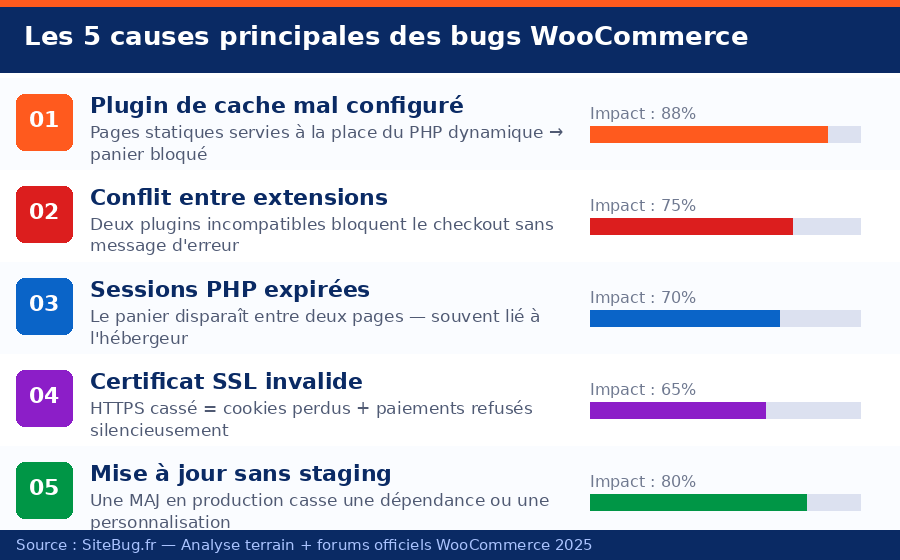
Infographie SiteBug.fr — Analyse terrain + forums officiels WooCommerce 2025
1. Le plugin de cache agressif (cause n°1 — 40 % des cas)
WooCommerce a besoin de pages PHP dynamiques pour gérer les sessions panier, les prix en temps réel et le tunnel de commande. Un plugin de cache (WP Super Cache, W3 Total Cache, WP Rocket mal configuré) qui sert des pages statiques à la place bloque intégralement ces mécanismes. Résultat visible : le panier affiche « 0 article » alors que le client vient d'en ajouter, ou le mini-panier ne se met jamais à jour.
Solution : Exclure impérativement du cache les URLs /panier/, /commande/, /mon-compte/ et désactiver la mise en cache des requêtes AJAX de WooCommerce.
2. Conflit entre plugins (35 % des signalements)
Deux extensions qui redéfinissent la même fonction WooCommerce, ou qui chargent des scripts JavaScript incompatibles, provoquent un plantage silencieux du checkout ou du panier — sans message d'erreur visible pour l'utilisateur. Ce cas est fréquent après une mise à jour d'un plugin tiers (Elementor, WPML, plugins SEO) qui n'avait pas anticipé la dernière version de WooCommerce. Consultez notre guide sur la page blanche WordPress — les symptômes sont souvent liés.
3. Sessions PHP mal configurées ou expirées
Depuis la version 3.x, WooCommerce utilise ses propres tables wp_woocommerce_sessions en base de données. Sur des hébergements mal configurés, ou si la durée de session PHP est trop courte, le panier disparaît entre deux pages. Le client ajoute un produit sur la fiche, clique sur « Panier » — et trouve une page vide. Un hébergement mutualisé d'entrée de gamme est souvent en cause.
4. SSL invalide ou expiré — paiements bloqués en silence
Un certificat SSL expiré, mal installé, ou une page checkout accessible en HTTP au lieu de HTTPS provoque deux effets : les sessions panier ne persistent pas (cookies SameSite refusés) et les paiements échouent silencieusement — Stripe ou PayPal rejettent la transaction sans retourner d'erreur exploitable. Ce bug passe souvent inaperçu pendant des heures. Vérifiez aussi l'état de votre configuration SSL si vous rencontrez une erreur 500 WordPress au moment du checkout.
5. Mise à jour non testée déployée en production
WordPress, WooCommerce ou une extension mis à jour directement en production sans environnement de staging est la première cause des pannes brutales. La nouvelle version peut casser une dépendance, un template personnalisé, ou une intégration tierce (passerelle de paiement, ERP, CRM). Résultat : boutique inaccessible, checkout cassé, parfois wp-admin inaccessible.
📋 Étude de cas SiteBug.fr — Boutique mode en ligne, Paris (2025)
Situation : Boutique WooCommerce (thème Flatsome + Stripe), 200 commandes/mois. Suite à une mise à jour automatique nocturne de WooCommerce 8.x, le bouton « Confirmer la commande » ne répond plus. Aucun message d'erreur visible côté client.
Diagnostic (18 min) : Lecture du debug.log → conflit entre le plugin Stripe (version 7.4.0) et WooCommerce 8.5 sur le hook woocommerce_checkout_process. Webhook mal configuré + clé API restée en mode test.
Résolution (42 min) : Rollback Stripe vers version compatible, reconfiguration du webhook, bascule en mode live. Boutique remise en ligne en 1 heure, aucune commande perdue.
Dépannage WooCommerce : le protocole de diagnostic en 5 étapes
Voici le protocole exact que nous appliquons chez SiteBug.fr lors de chaque intervention, dans l'ordre de priorité.
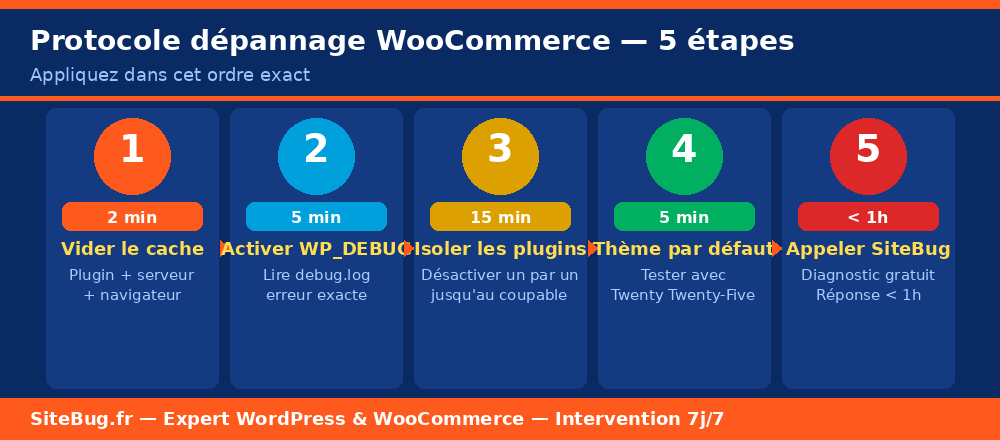
Protocole SiteBug.fr — applicable immédiatement
Étape 1 — Vider tous les caches (2 minutes)
Commencez toujours par vider le cache plugin + serveur + navigateur. Dans WooCommerce, allez dans WooCommerce → Statut → Outils et lancez « Supprimer les données de session client ». Testez ensuite en navigation privée sur un navigateur différent. Si le bug disparaît : c'était bien le cache.
Étape 2 — Activer le mode debug WordPress (5 minutes)
Ajoutez dans votre wp-config.php :
define( 'WP_DEBUG', true );
define( 'WP_DEBUG_LOG', true );
define( 'WP_DEBUG_DISPLAY', false );
Lisez ensuite wp-content/debug.log — il contient le message d'erreur exact et l'extension fautive. Attention : désactivez le debug après résolution en production.
Étape 3 — Désactiver les plugins un par un (15 minutes)
Via FTP, renommez le dossier wp-content/plugins/ en plugins_OFF/. Si le checkout refonctionne : un plugin est coupable. Réactivez-les un par un jusqu'à identifier l'intrus. Si vous êtes bloqué dès le départ, consultez notre guide sur le wp-admin inaccessible.
Étape 4 — Tester avec le thème par défaut (5 minutes)
Passez temporairement au thème Twenty Twenty-Five (ou tout thème WordPress natif). Si le bug disparaît, votre thème premium écrase des templates WooCommerce critiques ou charge un script JS conflictuel. Contactez le développeur du thème ou nos experts pour un correctif ciblé.
Étape 5 — Vérifier la passerelle de paiement (Stripe / PayPal)
Pour les bugs de paiement spécifiquement, vérifiez dans cet ordre : (1) votre certificat SSL est valide (testez sur SSL Labs), (2) vos clés API sont en mode « live » et non « test », (3) vos webhooks Stripe pointent vers la bonne URL et avec le bon secret, (4) votre adresse IP serveur n'est pas blacklistée par votre processeur de paiement. Une erreur 504 Gateway Timeout au moment du paiement est souvent liée à votre hébergeur.
Gérer seul vs faire appel à un expert : comparatif objectif
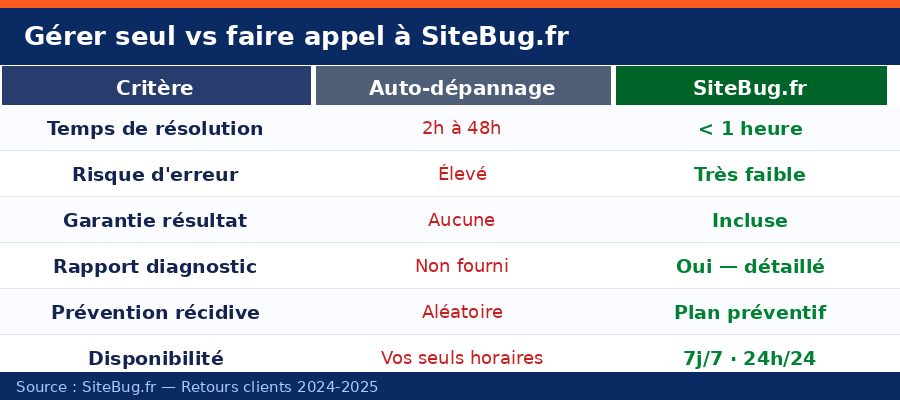
Source : SiteBug.fr — Retours clients 2024-2025
L'auto-dépannage est envisageable pour des bugs simples (vider le cache, désactiver un plugin). Mais dès que le bug touche la passerelle de paiement, la base de données ou persiste après les premières vérifications, chaque heure perdue amplifie la perte de CA et augmente le risque d'une mauvaise manipulation qui aggrave le problème.
Les erreurs fatales à éviter absolument
- Supprimer des fichiers WordPress manuellement sans sauvegarde préalable → perte de données irréversible
- Modifier wp-config.php sans précautions → boutique hors ligne totale, voir notre guide erreur 500 WordPress
- Désactiver le SSL pour "tester" → vos données clients transmises en clair + sanctions RGPD
- Mettre à jour tous les plugins à la fois après un bug → impossible d'identifier le coupable
- Ignorer les erreurs 4XX dans la console → une erreur 403 ou erreur 401 peut bloquer les requêtes AJAX de WooCommerce
Prévenir les bugs WooCommerce : les 6 bonnes pratiques de nos experts
Un dépannage WooCommerce réussi ne suffit pas : il faut éviter la récidive. Voici les recommandations que nous donnons à tous nos clients après intervention.
✅ 1. Toujours tester les mises à jour sur staging
Ne jamais mettre à jour WordPress, WooCommerce ou un plugin directement en production. Utilisez un environnement de staging (WP Staging, duplicateur) pour valider la compatibilité avant déploiement.
✅ 2. Sauvegardes automatiques quotidiennes hors serveur
En cas de panne grave, restaurer en 15 minutes vaut mieux que réparer en 3 heures. UpdraftPlus, BlogVault ou Jetpack Backup avec stockage cloud (Google Drive, Amazon S3) sont nos recommandations.
✅ 3. Configurer les exclusions de cache WooCommerce
Dès l'installation d'un plugin de cache, configurez les exclusions pour /panier/, /commande/, /mon-compte/ et désactivez la mise en cache des requêtes AJAX. WP Rocket et LiteSpeed Cache ont des modes WooCommerce natifs.
✅ 4. Surveiller l'expiration SSL
Configurez une alerte automatique 30 jours avant l'expiration de votre certificat SSL. Un outil gratuit comme SSL Shopper ou les notifications de votre hébergeur suffisent pour éviter un blocage total des paiements.
✅ 5. Tester le tunnel d'achat après chaque mise à jour
Après toute mise à jour majeure, réalisez un test d'achat complet : ajout produit → panier → checkout → paiement test → confirmation. 5 minutes qui peuvent éviter des heures de perte.
✅ 6. Choisir un hébergement adapté à WooCommerce
Un hébergement mutualisé d'entrée de gamme avec PHP mal configuré, sessions trop courtes ou cache serveur non désactivable est incompatible avec une boutique WooCommerce sérieuse. Privilégiez un hébergement managé WooCommerce (Kinsta, WP Engine, o2switch) ou un VPS avec PHP 8.2+.
🛡️ Votre boutique mérite une protection professionnelle
Maintenance préventive, surveillance 24h/24, sauvegardes automatiques et intervention prioritaire en cas de bug — nos formules de maintenance WordPress protègent votre chiffre d'affaires.
🔍 Voir nos offres de maintenance 📞 Parler à un expert maintenantBugs WooCommerce spécifiques : panier vide, checkout bloqué, commandes perdues
Mon panier WooCommerce se vide à chaque rafraîchissement
Cause quasi certaine : votre plugin de cache a enregistré une version « vide » de la page panier. Autre cause fréquente : votre plugin de consentement RGPD (CookieYes, Complianz, GDPR Cookie Consent) bloque les cookies WooCommerce nécessaires aux sessions. Vérifiez dans les paramètres RGPD que les cookies woocommerce_cart_hash, woocommerce_items_in_cart et wp_woocommerce_session_* sont classés comme « fonctionnels » et non bloqués.
Le bouton « Confirmer la commande » ne répond pas
Ce bug est presque toujours un conflit JavaScript. Ouvrez la console développeur de votre navigateur (F12 → Console) et regardez les erreurs en rouge au moment du clic. Une erreur de type Uncaught TypeError ou AJAX error 400 indique un conflit script. Le mode debug WordPress + la désactivation des plugins en cascade vous permettront d'identifier l'extension fautive en moins de 20 minutes.
Commandes bloquées en « En attente de paiement »
Les commandes restent en statut « En attente » quand le webhook de confirmation de paiement n'arrive pas jusqu'à WooCommerce. Causes principales : URL webhook incorrecte dans le tableau de bord Stripe/PayPal, secret webhook expiré, ou serveur qui bloque les requêtes entrantes (pare-feu, fail2ban). Vérifiez les logs webhook dans votre tableau de bord Stripe sous Développeurs → Webhooks → Tentatives récentes.
Conclusion : chaque minute compte, agissez maintenant
Un bug WooCommerce — qu'il s'agisse d'un panier vide, d'un paiement bloqué ou de commandes figées — n'est jamais anodin. Chaque heure de dysfonctionnement signifie des clients perdus, des ventes manquées et une réputation entamée. Les causes sont identifiables et les solutions existent, mais elles demandent de la méthode, de l'expertise et du temps que vous n'avez pas forcément face à une urgence commerciale.
Chez SiteBug.fr, nous intervenons 7 jours sur 7, avec une réponse sous 1 heure et un diagnostic offert. Nos experts WordPress et WooCommerce — dont notre fondateur Fabrice Stoller, avec plus de 300 interventions à son actif — lisent votre debug.log, isolent l'extension fautive et rétablissent votre boutique durablement, avec un rapport d'intervention complet.
💡 À retenir — Les 3 réflexes immédiats en cas de bug WooCommerce :
- Mettez votre boutique en mode maintenance pour éviter de générer de mauvaises expériences client
- Activez WP_DEBUG et lisez le debug.log pour identifier la cause exacte
- Contactez SiteBug.fr si le bug persiste — diagnostic gratuit, réponse < 1h

Commentaires 0
Aucun commentaire pour le moment. Soyez le premier à réagir !
Laisser un commentaire