Vous accédez à une page et votre navigateur affiche simplement 401 Unauthorized : l'accès est refusé. Ce code HTTP signifie que le serveur a bien reçu votre requête, mais qu'il ne peut pas l'honorer faute d'identifiants valides. Mot de passe erroné, token JWT expiré, plugin de sécurité trop agressif ou fichier .htaccess mal configuré : les causes sont multiples. Dans cet article, découvrez précisément d'où vient l'erreur 401 unauthorized, comment la corriger étape par étape et pourquoi elle peut nuire à votre référencement si elle touche vos pages publiques.
🚨 Votre site affiche une erreur 401 en ce moment ?
Notre équipe de dépannage web diagnostique et corrige les erreurs d'authentification en moins de 24 h — sans prise de tête technique de votre côté.
Demander une intervention rapide →Qu'est-ce que l'erreur 401 Unauthorized ?
Définition technique du code HTTP 401
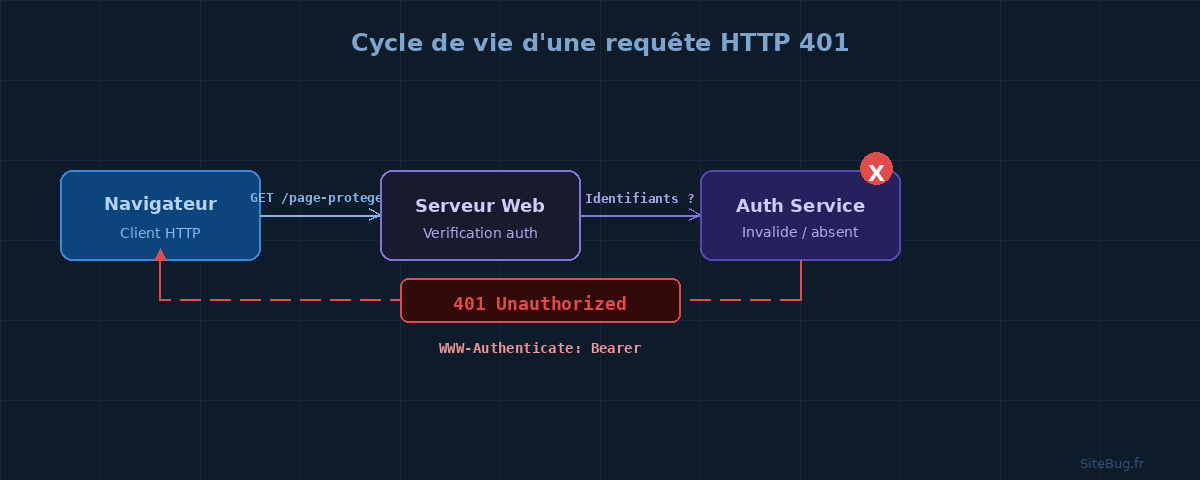
Le code HTTP 401 — formellement baptisé « Unauthorized » — est un code d'état de la famille 4xx. Il indique que la requête du client n'a pas été traitée parce qu'il manque des informations d'authentification valides. Contrairement à son cousin le code 403 Forbidden (qui signifie « vous êtes identifié mais vous n'avez pas le droit »), le 401 dit clairement : « Je ne vous reconnais pas encore — authentifiez-vous. »
Selon la norme RFC 9110, lorsque le serveur renvoie un code 401, il doit également inclure un en-tête WWW-Authenticate qui précise au client le mécanisme attendu (Basic, Bearer, Digest, etc.).
401 vs 403 : quelle différence ?
| Critère | Erreur 401 Unauthorized | Erreur 403 Forbidden |
|---|---|---|
| Signification | Identité inconnue / absente | Identifié mais non autorisé |
| Authentification possible ? | ✓ Oui, après correction | ✗ Non, accès refusé |
| En-tête renvoyé | WWW-Authenticate |
Aucun obligatoire |
| Exemple concret | Login manquant / mot de passe oublié | Rôle insuffisant (ex : admin) |
| Impact SEO si page publique | Crawl bloqué — indexation impossible | Idem — crawl bloqué |
Comment s'affiche l'erreur 401 dans les navigateurs ?
Le message varie selon le navigateur. Sur Chrome ou Edge, vous verrez généralement une icône de feuille blanche accompagnée d'un message générique basique. Sur Firefox, une boîte de dialogue d'authentification peut s'ouvrir. Sur Safari, la page reste blanche avec un texte sobre. Côté serveur, les variations incluent : 401 Unauthorized, HTTP Error 401.1 – Unauthorized: Logon Failed (IIS), 401 Authorization Required (Apache). Tous désignent le même problème : l'accès est bloqué faute d'authentification.
Les causes de l'erreur 401 Unauthorized
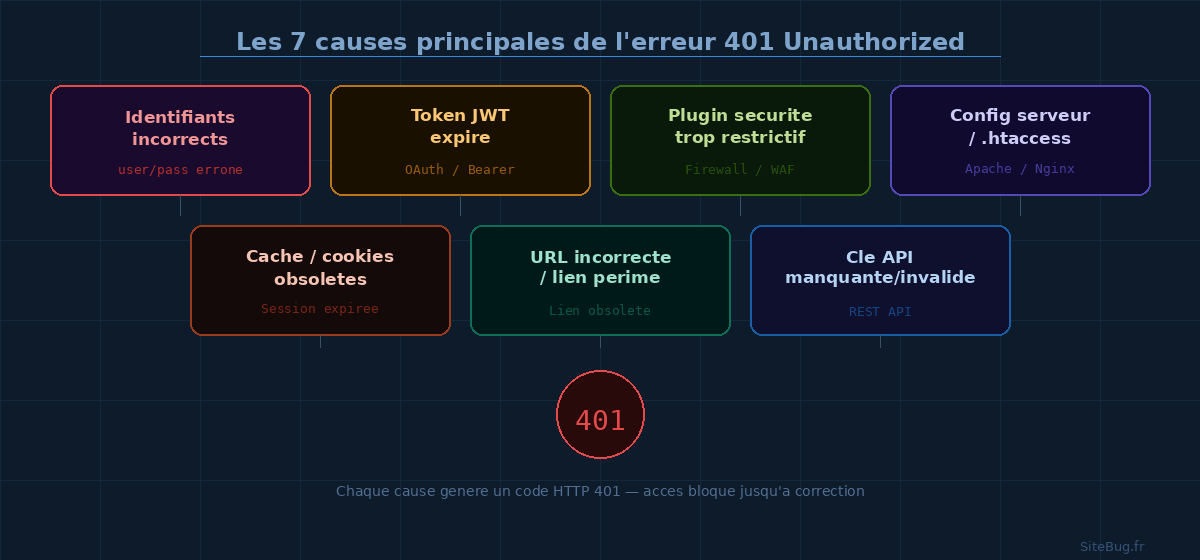
1. Identifiants incorrects ou absents
C'est la cause numéro un : une faute de frappe dans le nom d'utilisateur ou le mot de passe. Le serveur attend un sésame précis et le client ne le fournit pas — ou mal. Pour les API REST, cela se traduit souvent par un en-tête Authorization: Bearer <token> absent ou mal formé.
2. Token JWT / OAuth expiré
Dans les applications modernes, les jetons d'accès (tokens) ont une durée de vie limitée. Un JWT valable 1 heure génère automatiquement une erreur 401 une fois ce délai dépassé. Le champ exp dans le payload du JWT précise la date d'expiration. Même un seul caractère manquant dans le token suffit à déclencher le blocage.
3. Cache et cookies obsolètes du navigateur
Le navigateur peut conserver des données d'authentification périmées — cookies de session expirés, cache contenant d'anciens en-têtes — qui empêchent la renégociation correcte de l'identité. Un simple nettoyage du cache et des cookies résout souvent ce type d'erreur 401 côté utilisateur.
4. Plugin de sécurité ou WAF trop restrictif
Sur WordPress, des extensions comme Wordfence ou iThemes Security peuvent confondre une tentative de connexion légitime avec une activité malveillante et bloquer l'accès avec un 401. Un pare-feu WAF ou un reverse proxy trop agressif peut également supprimer l'en-tête Authorization avant qu'il n'atteigne le backend.
5. Fichier .htaccess ou configuration serveur incorrecte
Une directive AuthType, AuthName ou Require valid-user mal placée dans le fichier .htaccess peut verrouiller des répertoires entiers. Une faute de syntaxe dans ce fichier bloque l'accès pour tous, y compris les administrateurs. Pour les environnements IIS, le sous-code 401.1 signale un échec de connexion lié à la configuration.
6. URL incorrecte ou lien périmé
Une simple faute de frappe dans l'URL peut pointer vers une ressource protégée qui n'aurait pas dû l'être. De même, un lien obsolète stocké dans un signet ou un email peut mener vers une ressource désormais requérant une authentification.
📋 Étude de cas réelle
Site e-commerce WordPress : 401 sur toute l'interface admin
Contexte : Un site WooCommerce recevait une erreur 401 à chaque tentative d'accès à /wp-admin après une mise à jour du plugin de sécurité.
Diagnostic : Le plugin Wordfence avait activé une règle de « Rate Limiting » bloquant les accès multiples depuis le même IP — y compris les accès légitimes de l'administrateur. De plus, les règles de réécriture du .htaccess avaient été partiellement écrasées.
Résolution en 3 étapes :
- Désactivation temporaire du plugin via FTP (renommage du dossier
/wp-content/plugins/wordfence) - Régénération du .htaccess via Réglages > Permaliens
- Reconfiguration des règles du plugin avec whitelist de l'IP administrateur
Résultat : accès restauré en 25 minutes. Aucune donnée perdue.
Comment corriger l'erreur 401 Unauthorized étape par étape
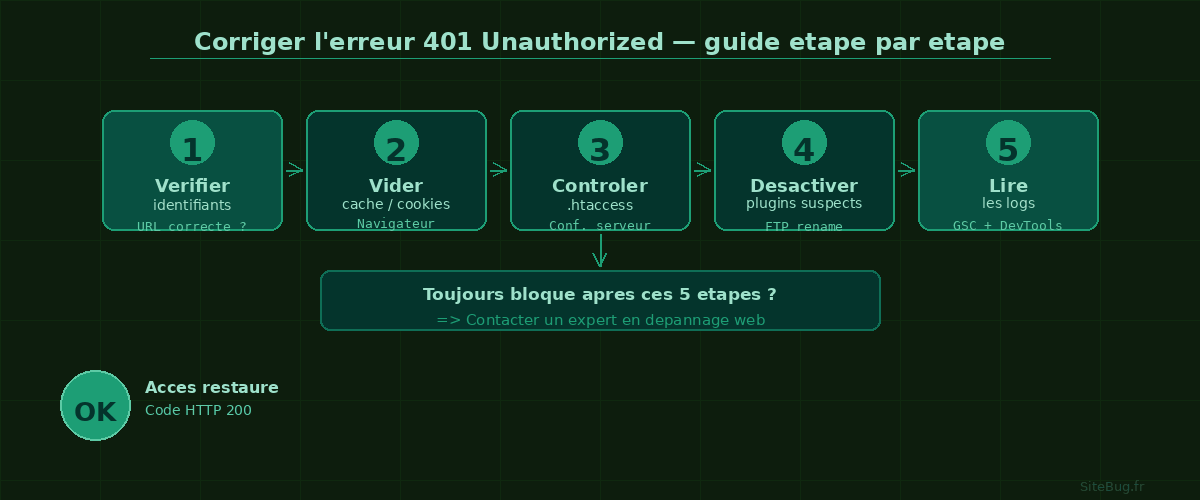
Étape 1 — Vérifier l'URL et les identifiants
Commencez par le plus simple : assurez-vous que l'adresse saisie est correcte (pas de faute de frappe, pas de majuscule parasite). Ensuite, vérifiez vos identifiants — nom d'utilisateur et mot de passe — et réinitialisez le mot de passe si nécessaire via l'option « Mot de passe oublié ».
Étape 2 — Vider le cache et les cookies du navigateur
Accédez aux paramètres du navigateur, section Confidentialité et sécurité, et supprimez les cookies ainsi que le cache. Redémarrez le navigateur avant de retenter l'accès. Sur Windows, vous pouvez également vider le cache DNS avec la commande :
ipconfig /flushdns
Sur macOS :
sudo killall -HUP mDNSResponder
Étape 3 — Vérifier le fichier .htaccess
Accédez à votre serveur via FTP ou le gestionnaire de fichiers de votre hébergeur. Ouvrez le fichier .htaccess à la racine et recherchez les directives AuthType, AuthName et AuthUserFile qui pourraient verrouiller un répertoire indûment. Sauvegardez toujours le fichier original avant toute modification. Sur WordPress, régénérez-le simplement via Réglages > Permaliens > Enregistrer.
Étape 4 — Désactiver et retester les plugins un par un
Sur WordPress, si vous suspectez un plugin, désactivez-les tous temporairement en renommant le dossier /wp-content/plugins/ en plugins_old via FTP. Si l'erreur disparaît, réactivez les plugins un à un pour identifier le coupable. Consultez également notre article sur les bugs WordPress fréquents.
Étape 5 — Inspecter les logs serveur
Les logs sont votre meilleur allié pour identifier la couche exacte qui génère le 401 (WAF, reverse proxy, CDN, application). Relevez l'URL, le user-agent, la règle déclenchée et la raison (token expiré, signature invalide, IP bloquée). Examinez les outils de développement du navigateur, onglet Réseau : l'en-tête de réponse WWW-Authenticate vous précisera le mécanisme attendu (Basic, Bearer…).
| Symptôme | Cause probable | Solution rapide |
|---|---|---|
| 401 après connexion OK | Cookie / session expiré | Vider cookies + reconnexion |
| 401 sur /wp-admin | Plugin sécurité ou .htaccess | Désactiver plugins / régénérer .htaccess |
| 401 sur API REST | Token JWT expiré ou absent | Renouveler le token d'accès |
| 401 sur pages publiques | Mauvaise config WAF / CDN | Vérifier règles Cloudflare / proxy |
| 401 intermittent | Rotation de clés API | Mettre à jour les clés + surveiller logs |
Erreur 401 Unauthorized et impact SEO : ce que risque votre site
Pourquoi le 401 peut nuire à votre référencement
Quand Googlebot tente d'accéder à une page publique et reçoit un code 401, il ne peut ni explorer ni indexer son contenu. Le résultat est immédiat : la page disparaît des résultats de recherche ou n'y entre jamais. Si le volume de pages touchées est important — maillage interne, sitemap, facettes d'e-commerce, routes API exposées — le budget de crawl est gaspillé sur des ressources inaccessibles, retardant l'exploration de vos pages stratégiques. Vous retrouvez dans Google Search Console la mention exacte : « Bloquée en raison d'une demande non autorisée (401) » dans l'onglet des pages non indexées.
Quand une erreur 401 est normale (et ne nuit pas au SEO)
Certaines pages doivent légitimement renvoyer un 401 : espaces membres, paniers, interfaces d'administration, contenus payants. Google comprend parfaitement ce mécanisme. L'important est que vos pages destinées à être indexées restent accessibles en code 200. Pour les zones volontairement privées, bloquez l'exploration via le fichier robots.txt ou la balise <meta name="robots" content="noindex"> pour éviter tout crawl inutile.
Corriger le 401 dans Google Search Console
Après avoir corrigé l'erreur d'authentification côté serveur, agissez dans Google Search Console : demandez une nouvelle indexation des URLs corrigées via l'outil d'inspection correspondant, et vérifiez que ces pages n'apparaissent plus dans le rapport « Non indexées ». Nettoyez également votre sitemap XML et votre maillage interne de tout lien pointant vers des ressources normalement privées. Pour en apprendre davantage sur la gestion des erreurs 4XX, consultez notre guide complet sur l'erreur 4XX.
⚠️ Comparatif impact SEO — Sources : SeRanking & Kinsta
| Situation | Impact crawl | Impact indexation | Urgence |
|---|---|---|---|
| 401 sur page publique stratégique | Bloqué | Impossible | 🔴 Critique |
| 401 sur page privée (espace membre) | Normal | Non concerné | 🟢 OK |
| 401 massif sur sitemap | Budget gaspillé | Retardée | 🔴 Critique |
| 401 sur /wp-admin (WordPress) | Normal | Non concerné | 🟡 Surveiller |
Sources : SeRanking (août 2025) — Kinsta (octobre 2025)
Prévenir l'erreur 401 : bonnes pratiques pour webmasters et développeurs
Côté développement et API
Gérez correctement les tokens OAuth et JWT en mettant en place un refresh token automatique avant l'expiration de l'access token. Stockez les tokens dans des cookies HttpOnly plutôt que dans le localStorage, plus vulnérable aux injections XSS. Programmez un intercepteur global (Axios, Fetch) qui détecte le premier 401, tente le refresh automatique, puis redirige vers la page de login si nécessaire. Documentez clairement les schémas d'authentification de vos API pour éviter les erreurs de configuration.
Côté administration WordPress
Vérifiez régulièrement la configuration de vos plugins de sécurité et désactivez les règles pare-feu qui pourraient bloquer des connexions légitimes. Veuillez ajouter votre IP d'administration en liste blanche si votre hébergement le permet. Après chaque mise à jour majeure, régénérez vos permaliens et testez l'accès aux pages clés. Mettez en place une surveillance automatique de vos codes HTTP : un pic de 401 sur des endpoints stratégiques doit déclencher une alerte.
Côté expérience utilisateur
Veuillez préparer une page d'erreur 401 personnalisée qui explique clairement la situation à l'utilisateur, propose un lien vers le formulaire de connexion et un contact support — sans divulguer d'informations sensibles sur la configuration serveur. Ajustez la durée de vie des sessions pour éviter les déconnexions intempestives, surtout sur les sites à fort trafic. Envoyez une notification aux utilisateurs lorsque leurs tokens d'accès arrivent à expiration.
Conclusion : ne laissez pas l'erreur 401 unauthorized bloquer votre site
L'erreur 401 Unauthorized est rarement anodine. Sur des pages publiques, elle coupe l'accès à vos visiteurs et interdit à Googlebot d'indexer votre contenu. Sur votre interface d'administration, elle vous prive du contrôle de votre propre site. Identifiants incorrects, token JWT expiré, plugin de sécurité trop agressif, fichier .htaccess mal configuré : dans tous les cas, la résolution suit une logique claire et méthodique — à condition de savoir où chercher.
Si après avoir suivi chacune des étapes de ce guide l'erreur persiste, c'est le signe d'un problème de configuration plus profond au niveau du serveur, du proxy ou du WAF. C'est exactement là que l'expertise d'un spécialiste du dépannage de site web fait toute la différence : diagnostic précis, correction durable, et sécurisation pour éviter les récidives.
Votre site mérite un contenu qui convertit vraiment
Articles de blog techniques, fiches services, pages de vente : notre équipe de rédaction web spécialisée en dépannage et création de site produit des contenus E-E-A-T qui attirent du trafic qualifié et transforment vos visiteurs en clients.

Commentaires 0
Aucun commentaire pour le moment. Soyez le premier à réagir !
Laisser un commentaire