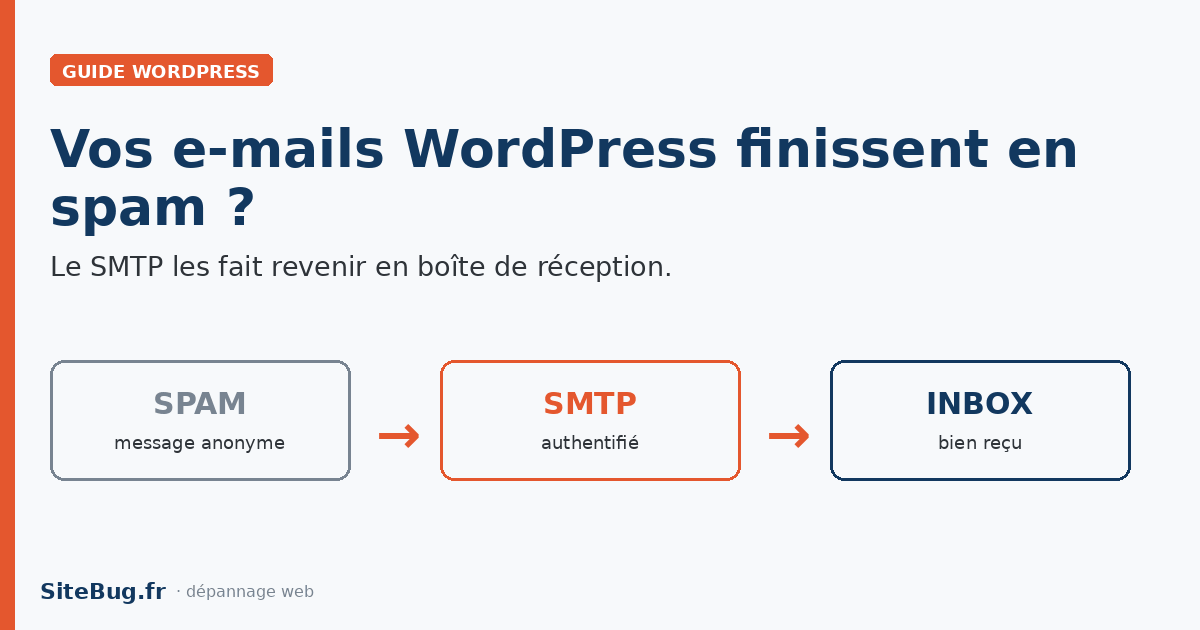
Configurer le SMTP sur WordPress est la solution la plus fiable quand vos e-mails partent en spam ou n'arrivent jamais. Par défaut, WordPress confie l'envoi à la fonction PHP mail(), que la plupart des hébergeurs limitent et que Gmail ou Outlook jugent suspecte faute d'authentification. Le SMTP corrige ce défaut : il signe vos messages et prouve qu'ils viennent bien de votre domaine. Ce guide vous montre comment diagnostiquer la vraie cause, choisir le bon plugin et le bon service d'envoi, régler les ports, et éviter les erreurs qui reviennent le plus souvent en dépannage.
Pourquoi WordPress envoie ses e-mails dans les spams (ou pas du tout)
La cause est presque toujours la même : la façon dont WordPress expédie ses messages. Le CMS utilise la fonction PHP mail() via wp_mail(), une méthode qui n'ajoute aucune preuve d'identité. Pour un serveur de réception comme Gmail, un e-mail sans authentification ressemble à un courrier anonyme : il le filtre par précaution.
S'ajoute une contrainte technique : beaucoup d'hébergeurs mutualisés désactivent ou limitent la fonction mail() pour éviter les abus. Vos e-mails ne partent alors pas du tout, sans erreur visible. Le symptôme apparaît d'abord sur les formulaires de contact, les confirmations WooCommerce ou les réinitialisations de mot de passe — autant de messages critiques pour votre activité.
PHP mail() contre SMTP : la lettre anonyme et le recommandé
Voyez la fonction mail() comme une lettre glissée sans expéditeur dans une boîte : rien ne prouve qui l'envoie. Le SMTP (Simple Mail Transfer Protocol, le protocole standard d'envoi d'e-mails) fonctionne comme un courrier recommandé : il s'authentifie auprès d'un serveur d'envoi dédié qui garantit l'identité de l'expéditeur. Cette authentification change tout pour la délivrabilité.
SPF, DKIM et DMARC : les trois contrôles que Gmail exige
Trois réglages, posés dans la zone DNS de votre domaine, prouvent votre légitimité. SPF (Sender Policy Framework) liste les serveurs autorisés à envoyer pour votre domaine. DKIM (DomainKeys Identified Mail) signe chaque e-mail avec une clé cryptographique. DMARC indique aux serveurs de réception quoi faire si SPF ou DKIM échoue, et fournit des rapports.
Sans ces trois contrôles, même un e-mail envoyé en SMTP peut finir en spam. La bonne nouvelle : la plupart des services d'envoi les configurent pour vous en quelques clics, via des enregistrements à copier chez votre hébergeur de domaine. Ce point échappe à beaucoup de propriétaires de sites, comme les pannes WordPress les plus fréquentes que nous traitons au quotidien.
Diagnostic : d'où vient votre problème avant d'installer quoi que ce soit
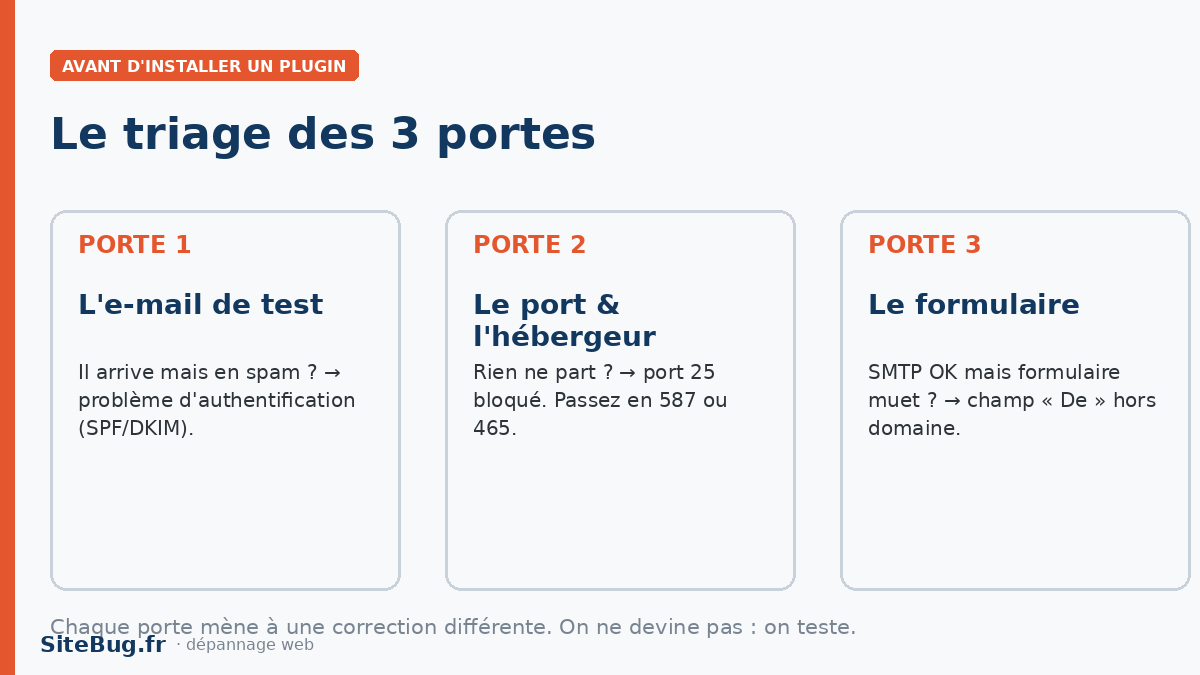
Installer un plugin SMTP par réflexe est une erreur. Avant, il faut savoir si vos e-mails partent mais tombent en spam, ne partent pas du tout, ou si seul un formulaire est en cause. Trois tests suffisent à trancher. Nous appelons cette routine le triage des 3 portes, appliquée sur chacune de nos interventions ; vous la trouverez détaillée dans notre méthode de dépannage.
Porte 1 — L'e-mail de test en deux minutes
Envoyez un e-mail depuis votre site vers une adresse externe, puis vérifiez le dossier spam. Un outil comme Mail-Tester attribue une note de délivrabilité et signale ce qui manque (SPF, DKIM, réputation). Si la note est basse mais que l'e-mail arrive, votre problème est l'authentification, pas l'envoi.
Porte 2 — Le port et l'hébergeur
Si rien ne part, l'hébergeur bloque probablement l'envoi. Le port 25 est presque toujours filtré ; Google Cloud, par exemple, le bloque par défaut en raison des abus (source : Google, cité par Kinsta, 2024). La solution passe par un port alternatif (587 ou 465) ou par un service d'envoi qui contourne le blocage via son API.
Porte 3 — Le formulaire lui-même
Si le SMTP fonctionne mais qu'un formulaire reste muet, le réglage est dans le formulaire. Sur Contact Form 7 ou WPForms, l'adresse du champ De doit correspondre à votre domaine, jamais à celle du visiteur. Une adresse expéditeur étrangère au domaine casse l'authentification que vous venez de mettre en place.
Configurer le SMTP WordPress pas à pas (méthode fiable)
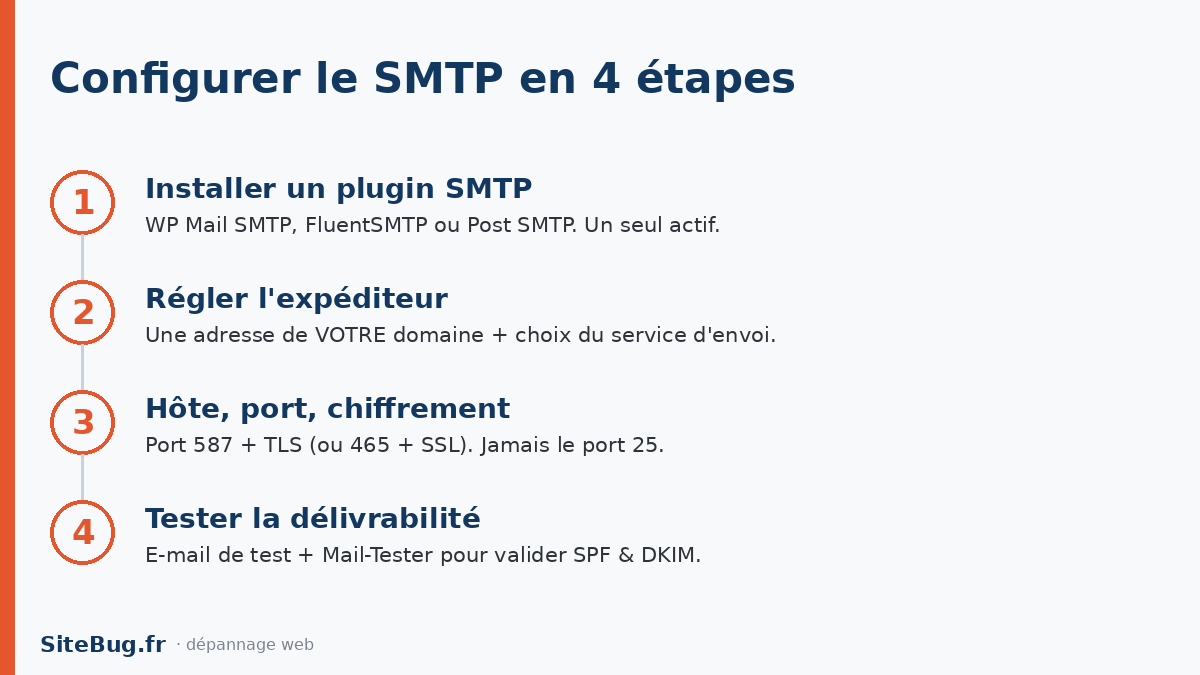
Une fois le diagnostic posé, la configuration prend une dizaine de minutes. Le principe : un plugin fait le pont entre WordPress et un service d'envoi authentifié. Voici la marche à suivre, valable quel que soit le plugin.
Étape 1 — Installer un plugin SMTP
Depuis le tableau de bord, allez dans Extensions puis Ajouter, et installez WP Mail SMTP. Activez-le, puis désactivez tout autre plugin d'e-mail déjà présent : deux plugins SMTP actifs entrent en conflit et bloquent l'envoi.
Étape 2 — Renseigner l'expéditeur et le service d'envoi
Indiquez une adresse d'expéditeur qui appartient à votre domaine, par exemple contact@votredomaine.fr, et activez l'option qui force cette adresse sur tous les envois. Choisissez ensuite votre service d'envoi (Brevo, Gmail, Amazon SES) ou l'option SMTP générique si vous saisissez les réglages à la main.
Étape 3 — Régler hôte, port et chiffrement
Pour une connexion SMTP classique, renseignez le nom d'hôte fourni par votre service, le port et le chiffrement. Deux couples fonctionnent presque partout : port 587 avec TLS, ou port 465 avec SSL. Évitez le port 25. Saisissez enfin l'identifiant et le mot de passe SMTP.
Étape 4 — Tester et vérifier
Chaque plugin propose un e-mail de test. Envoyez-le vers une adresse externe et confirmez la réception en boîte principale. Repassez ensuite par Mail-Tester pour vérifier que SPF et DKIM sont validés. Tant que la note n'est pas bonne, la délivrabilité reste fragile.
Pas envie de toucher aux ports et aux DNS ?
On configure votre SMTP, on pose SPF, DKIM et DMARC, et on teste la délivrabilité jusqu'à ce que vos e-mails arrivent — sans risque de casser votre site en manipulant les réglages.
Je confie la configuration à un expertQuel plugin et quel service d'envoi choisir ?
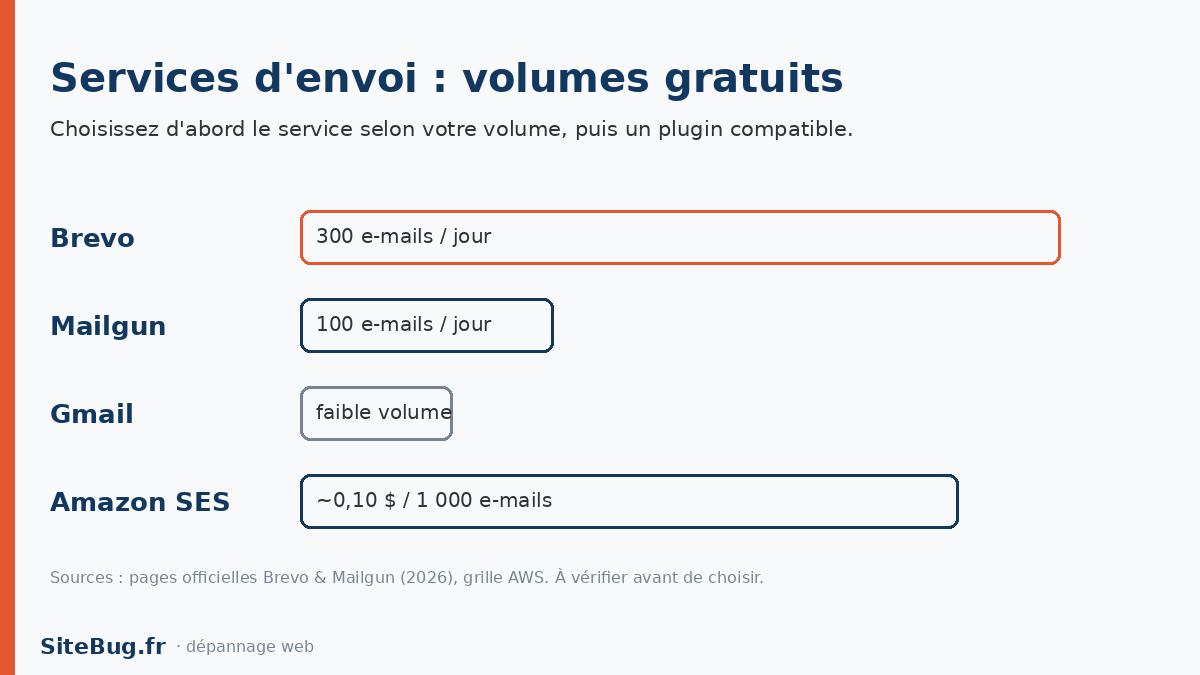
Deux briques se combinent : le plugin, qui relie WordPress au service, et le service d'envoi, qui expédie et authentifie réellement vos messages. On choisit d'abord le service selon son volume, puis un plugin compatible. Quand le service le permet, l'envoi par API est encore plus robuste que le SMTP classique : il passe même si l'hébergeur bloque les ports.
Les plugins SMTP les plus utilisés
| Plugin | Prix | Point fort | Idéal pour |
|---|---|---|---|
| WP Mail SMTP | Gratuit (version Pro payante) | Assistant guidé, le plus documenté | Débutants |
| FluentSMTP | 100 % gratuit | Aucune fonction bloquée, léger | Tout gratuit |
| Post SMTP | Gratuit | Journaux d'envoi détaillés | Diagnostic et suivi |
Les services d'envoi : volumes gratuits comparés
| Service | Offre gratuite | Difficulté | Idéal pour |
|---|---|---|---|
| Brevo (ex-Sendinblue) | 300 e-mails/jour | Facile | Sites vitrines, données en Europe |
| Gmail / Google Workspace | Faible volume (limites Google) | Moyenne (OAuth) | Très petits sites |
| Mailgun | 100 e-mails/jour | Élevée | Applications techniques |
| Amazon SES | ~0,10 $ / 1 000 e-mails | Élevée | Gros volumes, petit budget |
Sources : offres gratuites relevées sur les pages officielles de Brevo et de Mailgun (2026) ; tarif Amazon SES d'après la grille publique AWS. Les conditions évoluent, vérifiez-les avant de choisir.
Réglages SMTP selon votre hébergeur français
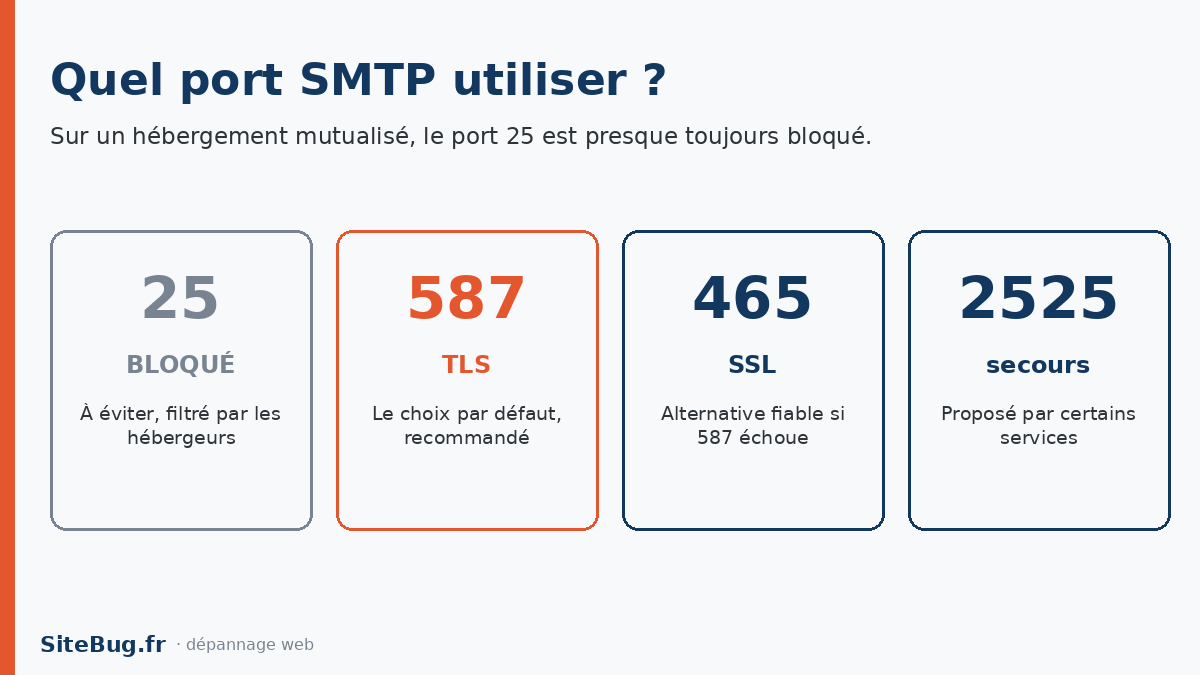
Le comportement d'envoi change d'un hébergeur à l'autre. Règle générale : sur un hébergement mutualisé, la fonction mail() est peu fiable et le port 25 souvent bloqué. Passer par un service d'envoi tiers reste la voie la plus stable.
| Hébergeur | Envoi natif mail() | Recommandation |
|---|---|---|
| OVH | Souvent limité | Service SMTP tiers conseillé |
| o2switch | Fonctionne, mais irrégulier | SMTP recommandé pour la fiabilité |
| Hostinger | Bloqué / limité | Activer un envoi e-mail externe (SMTP) |
| Autres mutualisés | Variable | Tester, puis basculer sur SMTP tiers |
Pour les réglages exacts (nom d'hôte, ports), fiez-vous à la documentation de votre hébergeur : les valeurs varient. Si le port 587 échoue, essayez le 465, puis le port alternatif 2525. Une maintenance WordPress préventive évite que ces réglages ne se rompent à la prochaine mise à jour.
Les 5 erreurs qu'on voit le plus souvent en dépannage
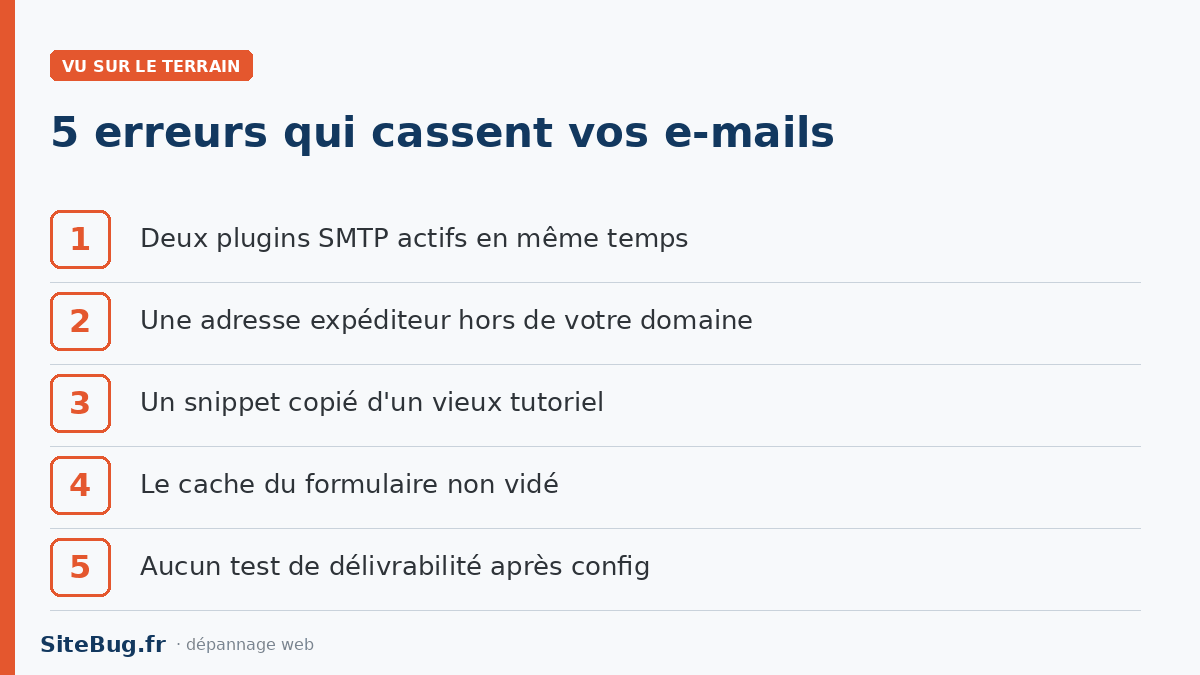
Sur nos interventions liées aux e-mails, les mêmes pièges reviennent. Les connaître vous évite d'ajouter un problème à celui que vous vouliez résoudre.
- Deux plugins SMTP actifs. Ils entrent en conflit et plus aucun e-mail ne part.
- Une adresse expéditeur hors domaine. Un champ De à l'adresse du visiteur casse le contrôle SPF.
- Un snippet copié d'un vieux tutoriel. Des constantes obsolètes qui redeviennent invalides au prochain plugin.
- Le cache du formulaire. On croit que rien ne part, alors que c'est le script non rafraîchi.
- Aucun test après configuration. On suppose que ça marche sans vérifier la délivrabilité.
Sur un projet client disposant d'un site Woocommerce, les confirmations de commande n'arrivaient plus depuis 1 semaine. Le diagnostic a révélé que la fonction php_mail() avait été suspendu par l'hébergeur suite à de nombreux spams envoyés ; après configuration du SMTP et pose de SPF/DKIM, la délivrabilité est passée à 9/10 sur Mail-Tester, le tout en 20 minutes. Choisir entre le faire soi-même et déléguer se joue souvent sur ce point : le détail décrit dans faire soi-même ou confier à un expert.
Vos e-mails méritent d'arriver
Un e-mail qui n'arrive pas, c'est une commande perdue, un prospect qui vous croit injoignable, un client qui doute. Configurer le SMTP règle la cause à la racine plutôt que de colmater. Vous savez maintenant diagnostiquer, choisir vos outils et poser l'authentification qui fait la différence.
Si la manipulation des DNS ou des ports vous freine, ou si l'enjeu est trop important pour tâtonner, un dépannage ciblé vous fait gagner du temps et évite de casser un site en production.
Vos e-mails WordPress ne partent toujours pas ?
On identifie la cause exacte gratuitement, puis on vous propose un devis clair avant toute intervention. Pas de jargon, pas de réinstallation inutile.
J'obtiens mon diagnostic gratuit

Commentaires 0
Aucun commentaire pour le moment. Soyez le premier à réagir !
Laisser un commentaire