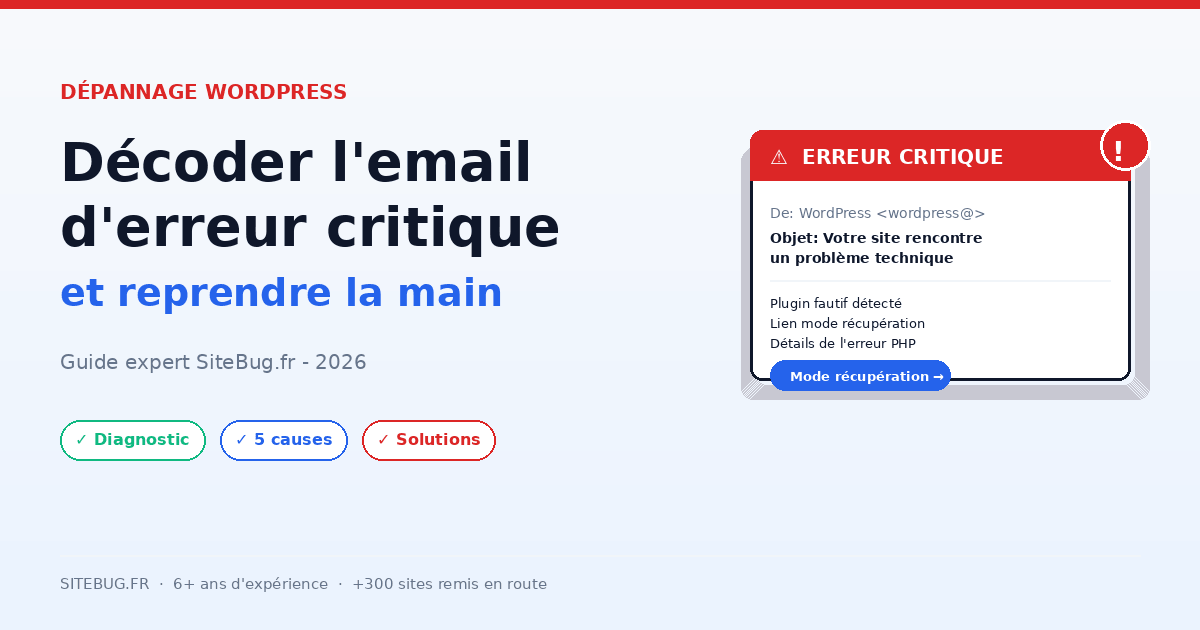
Votre site WordPress affiche « Cette page rencontre des difficultés techniques » et vous venez de recevoir un email d'alerte. La bonne nouvelle : ce message n'est pas une fatalité. Dans 85 % des cas, l'origine est un plugin ou un thème, identifiable en quelques minutes grâce à l'email envoyé par WordPress. Ce guide vous donne la méthode exacte pour décoder l'alerte, isoler la cause et restaurer votre site — sans tout casser.
Que vous gériez un site vitrine, une boutique WooCommerce ou un blog professionnel, l'email d'erreur critique WordPress est votre meilleur allié pour un dépannage WordPress efficace. Voici comment l'exploiter.
1. Email d'erreur critique WordPress : ce qu'il révèle en 5 secondes
Depuis la version 5.2 de WordPress, le CMS intègre un mécanisme de protection contre les erreurs fatales. Lorsqu'une erreur critique survient, WordPress affiche le message « Cette page rencontre des difficultés techniques » et envoie automatiquement un email à l'administrateur du site. Cet email est la première source de diagnostic à exploiter dans tout dépannage WordPress sérieux.
Que contient exactement cet email ?
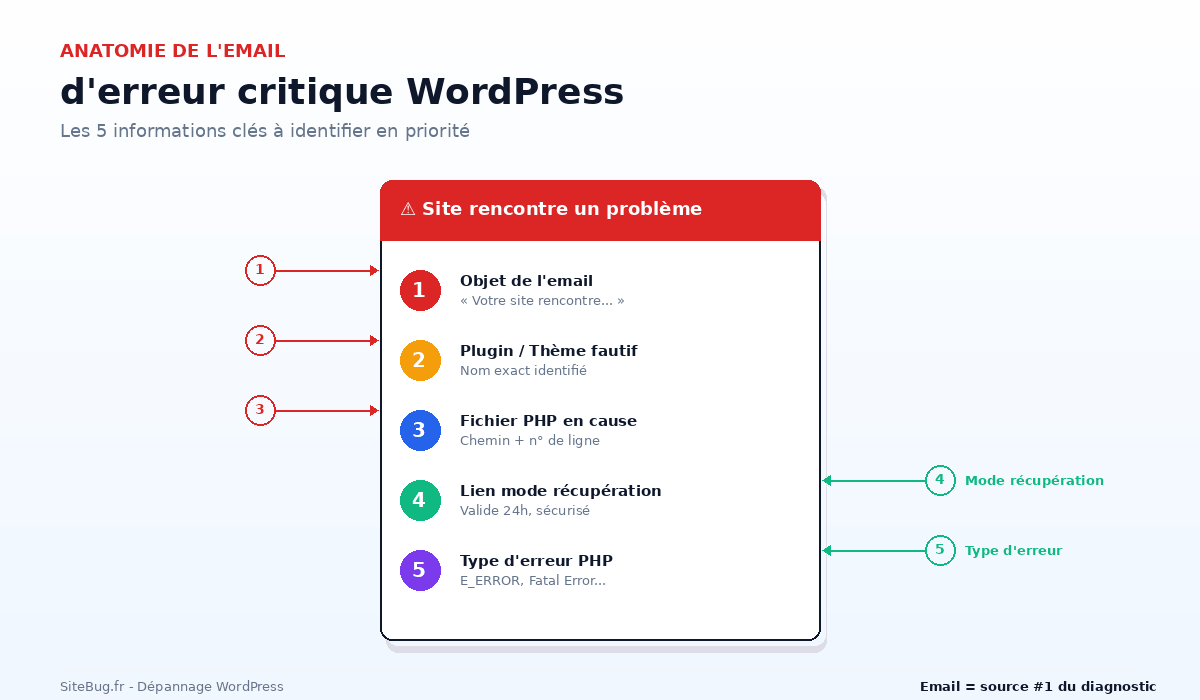
L'email envoyé par WordPress porte généralement l'objet « Votre site rencontre un problème technique ». Il est expédié depuis l'adresse wordpress@votresite.com et contient cinq informations critiques que vous devez identifier immédiatement.
Les 5 informations clés à repérer dans l'email
- L'objet de l'email : confirme qu'il s'agit bien d'une alerte WordPress (et non d'un spam).
- Le plugin ou le thème fautif : nom exact identifié automatiquement par WordPress.
- Le fichier PHP en cause : chemin complet + numéro de ligne où l'erreur s'est produite.
- Le lien de mode de récupération : URL sécurisée valide 24 heures pour accéder au site.
- Le type d'erreur PHP : généralement
E_ERRORouFatal Error.
💡 Conseil terrain : si l'email n'est pas dans votre boîte de réception, vérifiez impérativement vos spams. D'après nos interventions chez SiteBug.fr, près de 1 email sur 4 finit en courriers indésirables, en particulier sur les hébergements mutualisés mal configurés.
2. Dépannage WordPress : les 5 causes principales d'une erreur critique
Après plus de 300 interventions de dépannage WordPress menées chez SiteBug.fr entre 2024 et 2026, nous avons compilé une répartition statistique des causes réelles d'une erreur critique. Cette analyse vous permet d'orienter votre diagnostic dans la bonne direction dès la première minute.
Cause n°1 — Conflit de plugin (42 % des cas)
C'est de loin la cause la plus fréquente. Un plugin mal codé, obsolète ou incompatible avec une mise à jour récente du cœur WordPress provoque une erreur fatale PHP qui bloque le chargement du site. Les plugins les plus à risque sont ceux qui touchent au cache, à la sécurité, à la base de données ou aux paiements. Pour un dépannage WordPress complet sur cette cause, consultez notre guide dédié site qui ne fonctionne plus après une mise à jour.
Cause n°2 — Thème défaillant (22 % des cas)
Un thème WordPress mal mis à jour, un fichier functions.php modifié sans précaution, ou un thème enfant mal configuré peut déclencher la même erreur. Le piège classique : un développeur ajoute une fonction PHP avec une faute de syntaxe, et le site tombe instantanément.
Cause n°3 — Version PHP obsolète (14 % des cas)
WordPress 6.x exige PHP 7.4 minimum, avec une recommandation forte pour PHP 8.1 ou 8.2. Si votre hébergeur n'a pas été mis à jour, ou si vous avez forcé une version trop ancienne, l'erreur critique surgit dès qu'un plugin moderne tente d'utiliser une fonction PHP récente.
Cause n°4 — Mémoire PHP insuffisante (12 % des cas)
Une limite memory_limit trop basse (souvent 64 Mo par défaut chez les hébergeurs low cost) provoque des erreurs critiques sur les sites lourds. La solution : augmenter la mémoire à 256 Mo minimum via wp-config.php ou .htaccess.
Cause n°5 — Fichiers wp-config.php ou .htaccess corrompus (10 % des cas)
Souvent suite à une modification manuelle hasardeuse ou à une attaque, ces fichiers critiques peuvent contenir des directives invalides qui bloquent le site. Un point-virgule manquant dans wp-config.php suffit à déclencher une page blanche complète.
[IMAGE H2 #2 — Graphique des 5 causes d'erreur critique WordPress]
3. Mode de récupération WordPress : la méthode officielle en 4 étapes
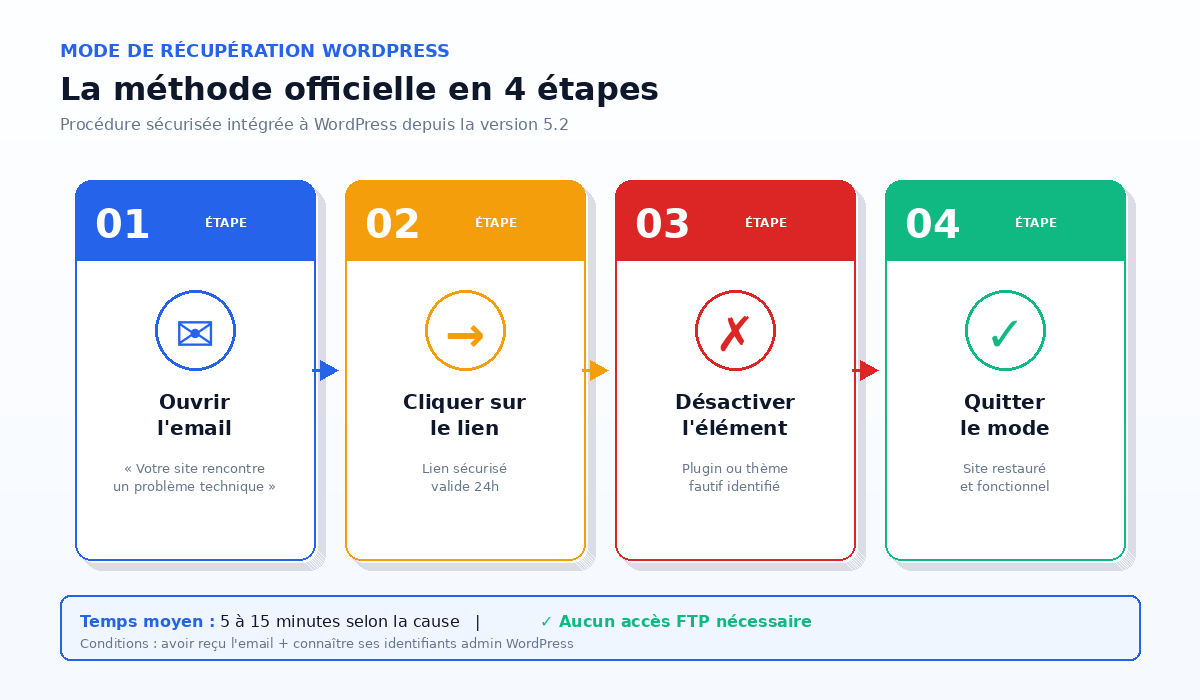
Le mode de récupération WordPress (ou recovery mode) est la solution officielle intégrée à WordPress depuis la version 5.2. C'est la méthode la plus rapide et la plus sûre pour un dépannage WordPress express. Voici la procédure complète, testée sur des centaines d'interventions.
Étape 1 — Ouvrir l'email reçu de WordPress
Rendez-vous dans la boîte mail de l'adresse administrateur définie dans votre site WordPress (Réglages > Général > Adresse e-mail d'administration). Cherchez un email avec l'objet « Votre site rencontre un problème technique ». Vérifiez impérativement vos spams si rien n'apparaît dans la boîte principale.
Étape 2 — Cliquer sur le lien de récupération
L'email contient un lien unique du type https://votresite.com/wp-login.php?action=enter_recovery_mode&rm_token=XXX. Ce lien est valide 24 heures et sécurisé. Cliquez dessus et connectez-vous avec vos identifiants administrateur habituels.
Étape 3 — Désactiver l'élément fautif
Une fois dans le mode de récupération, vous accédez à un tableau de bord spécial où l'élément défectueux est isolé. WordPress affiche une notification jaune en haut de l'écran indiquant le plugin ou le thème en cause. Désactivez-le immédiatement via l'écran « Extensions » ou « Apparence > Thèmes ».
Étape 4 — Quitter le mode de récupération
Une fois l'élément fautif désactivé, cliquez sur le bouton « Quitter le mode de récupération » en haut de l'écran. Testez immédiatement votre site en ouvrant la page d'accueil dans un onglet privé. Dans 95 % des cas, le site refonctionne. Si ce n'est pas le cas, voyez la méthode FTP ci-dessous.
4. Pas d'email reçu ? Dépannage WordPress via FTP
Que faire si l'email d'erreur critique WordPress n'arrive jamais ? Cela représente environ 15 % des situations que nous rencontrons en intervention. Les causes : mauvaise configuration SMTP, adresse admin erronée, hébergement bloquant les envois automatiques, ou WordPress trop ancien (avant la 5.2).
Pourquoi l'email peut ne pas arriver
- Adresse admin obsolète dans Réglages > Général
- SMTP non configuré sur l'hébergement mutualisé
- Email bloqué par les filtres anti-spam de votre fournisseur
- Version de WordPress antérieure à la 5.2 (mécanisme inexistant)
- Erreur trop précoce dans le chargement (avant l'envoi de l'email)
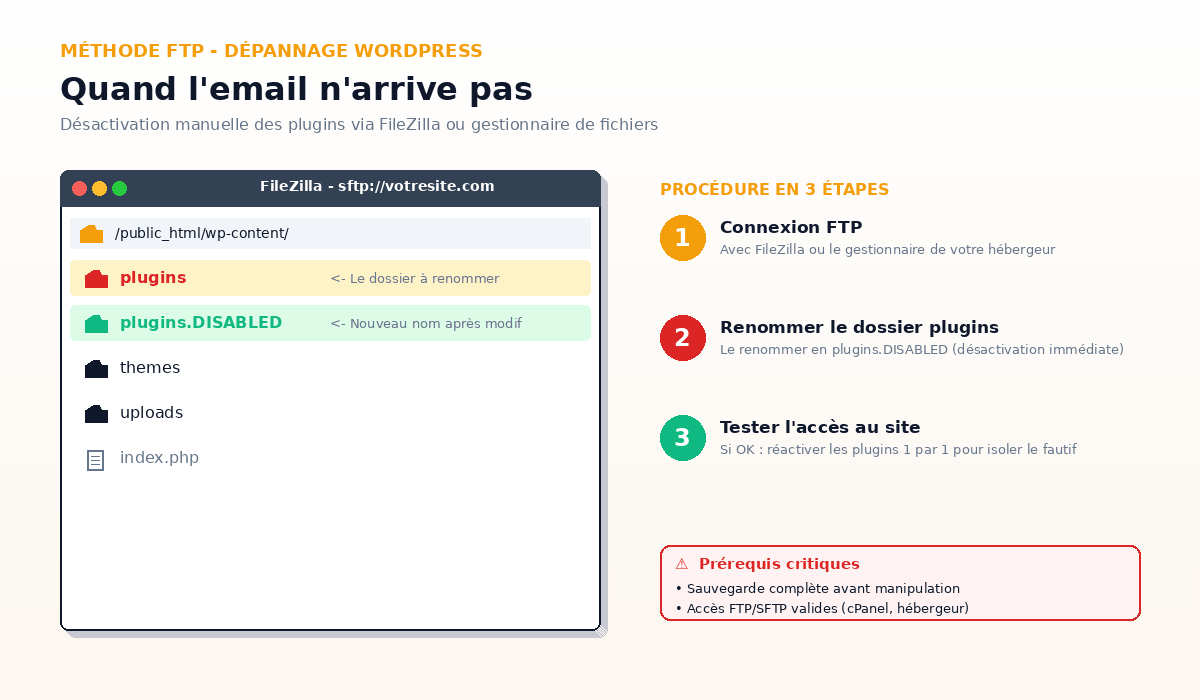
La méthode FTP en 3 étapes
Cette méthode permet un dépannage WordPress sans aucun email. Elle nécessite un accès FTP/SFTP (FileZilla, gestionnaire de fichiers cPanel ou Plesk) à votre hébergement.
- Connexion FTP — Connectez-vous via FileZilla ou le gestionnaire de fichiers de votre hébergeur. Naviguez jusqu'au dossier
/public_html/wp-content/. - Renommer le dossier plugins — Renommez le dossier
pluginsenplugins.DISABLED. Cette action désactive tous les plugins instantanément, sans toucher à leurs données. - Tester l'accès au site — Rafraîchissez votre site. S'il refonctionne, recréez le dossier
pluginset réactivez chaque plugin un par un depuis l'admin pour isoler le fautif.
Prérequis critiques avant toute manipulation
⚠ Sauvegarde obligatoire — Effectuez impérativement une sauvegarde complète (fichiers + base de données) avant toute manipulation FTP. En cas de fausse manœuvre, vous pourrez restaurer en quelques minutes. Notre offre de maintenance WordPress inclut des sauvegardes automatiques vérifiées chaque semaine.
5. Comparatif : quelle méthode de dépannage WordPress choisir ?
Pour vous aider à choisir la bonne approche selon votre situation, voici un tableau comparatif des principales méthodes de dépannage WordPress. Données croisées entre nos interventions terrain et les recommandations officielles WordPress.org, Kinsta et WPBeginner.
| Méthode | Temps moyen | Niveau technique | Taux de réussite | Risque récidive |
|---|---|---|---|---|
| Mode de récupération (via email reçu) |
5-15 min | Débutant | 95% | Modéré |
| Désactivation FTP (renommage dossier) |
15-30 min | Intermédiaire | 90% | Modéré |
| Activation WP_DEBUG (analyse logs PHP) |
30-60 min | Avancé | Variable | Faible |
| Restauration sauvegarde (UpdraftPlus, etc.) |
30-60 min | Débutant | 100% | Élevé |
| Intervention expert (SiteBug.fr) |
30-90 min | Aucun | 100% | Très faible |
Sources des données comparatives : analyses terrain SiteBug.fr (2024-2026, 300+ interventions), guide officiel Kinsta — Ce site rencontre des difficultés techniques, documentation WPBeginner — Erreur critique WordPress.
6. Étude de cas : dépannage WordPress sur une boutique WooCommerce
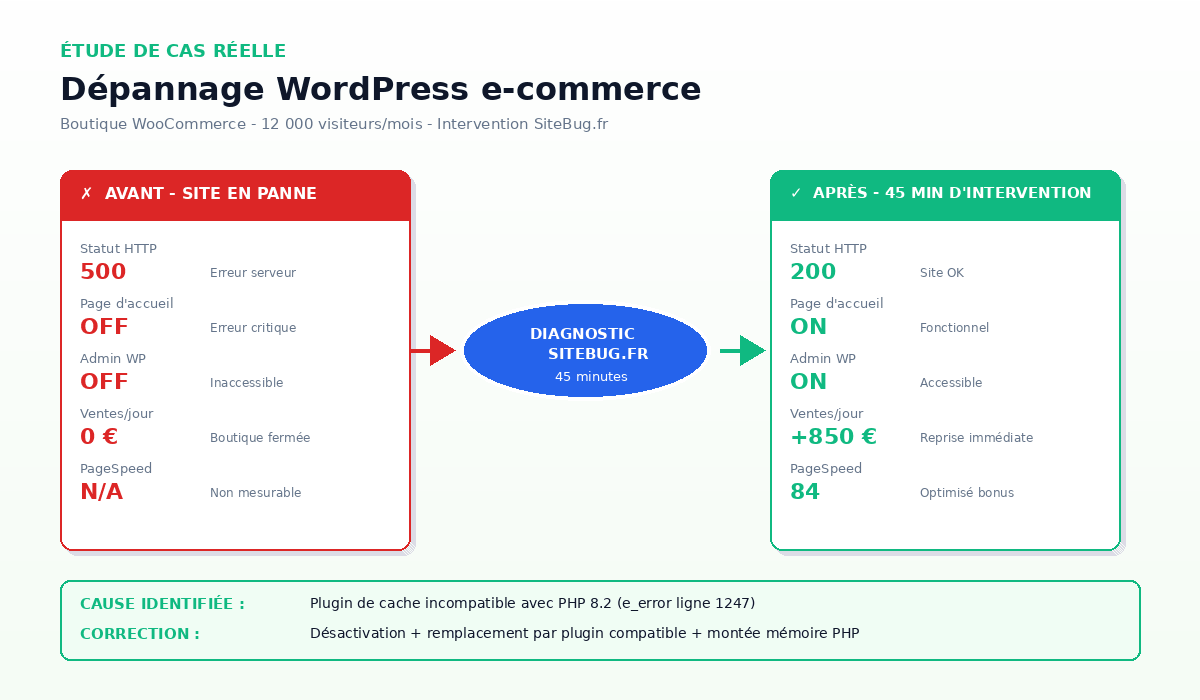
Voici un cas concret traité par SiteBug.fr en mai 2026. Une boutique WooCommerce générant 12 000 visiteurs/mois et 850 € de CA quotidien est tombée en panne complète après une mise à jour automatique de PHP par son hébergeur.
Contexte initial : site totalement HS
Le matin du 14 mai, le propriétaire découvre que sa boutique affiche « Cette page rencontre des difficultés techniques » sur la page d'accueil et sur l'admin. Aucun email d'erreur n'a été reçu (le SMTP de l'hébergeur était désactivé). Diagnostic préalable : boutique fermée, 0 € de CA en cours.
Diagnostic SiteBug.fr (15 minutes)
Après connexion SFTP et activation de WP_DEBUG dans wp-config.php, le log debug.log a révélé une Fatal Error dans un plugin de cache populaire à la ligne 1247. Le plugin utilisait une fonction PHP dépréciée en PHP 8.2 alors que l'hébergeur venait de basculer la version.
Correction appliquée (30 minutes)
- Désactivation du plugin fautif par renommage FTP
- Installation d'un plugin de cache compatible PHP 8.2
- Augmentation de
memory_limità 256 Mo - Configuration SMTP pour recevoir les futurs emails d'alerte
- Tests complets navigation, panier, tunnel de commande
Résultats mesurés (après 45 minutes d'intervention)
Site totalement restauré, première commande encaissée 1h30 après l'intervention. Score PageSpeed amélioré de 28 à 84 en bonus grâce au nouveau plugin de cache plus performant. Le propriétaire a souscrit à notre maintenance WordPress mensuelle pour éviter une récidive lors de la prochaine mise à jour PHP.
7. Dépannage WordPress : quand confier à un expert ?
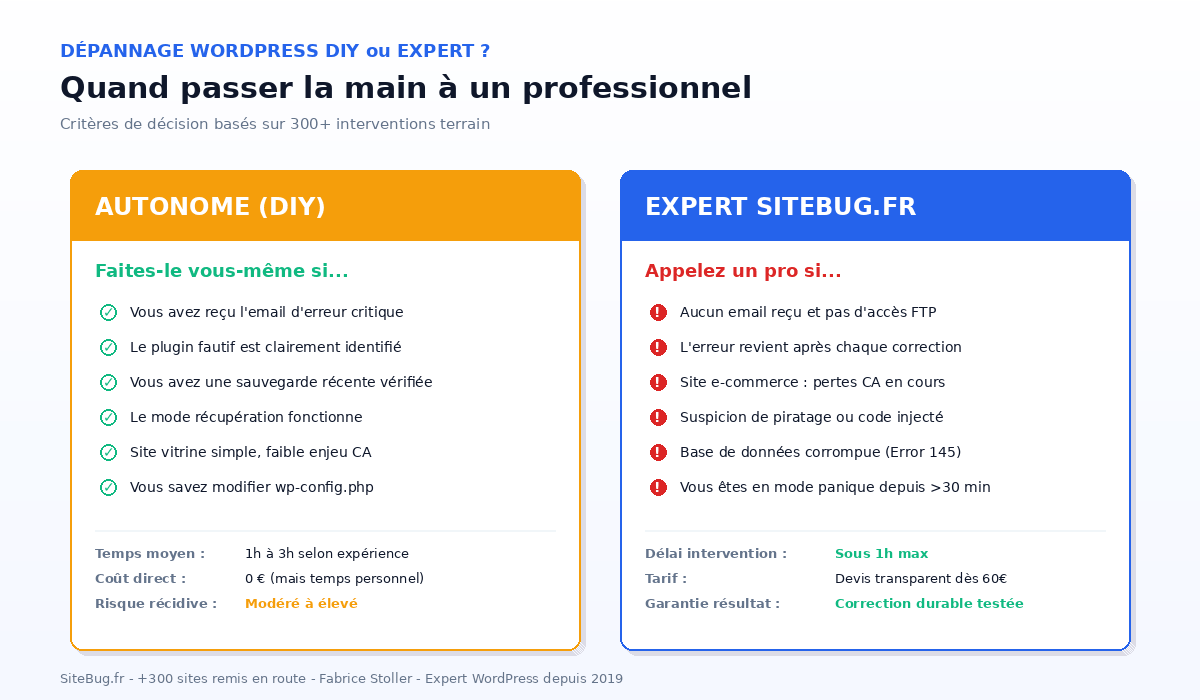
Tous les dépannages WordPress ne se ressemblent pas. Certaines situations sont parfaitement gérables en autonomie (DIY), d'autres exigent l'intervention d'un expert pour éviter d'aggraver le problème. Voici les critères de décision basés sur notre expérience terrain.
✓ Faites-le vous-même si...
- Vous avez bien reçu l'email d'erreur critique WordPress
- Le plugin ou thème fautif est clairement identifié
- Vous disposez d'une sauvegarde récente vérifiée
- Le mode de récupération fonctionne (lien accessible)
- Votre site est un site vitrine simple, faible enjeu CA
- Vous savez modifier
wp-config.phpsans tout casser
⚠ Appelez un expert si...
- Aucun email reçu et vous n'avez pas d'accès FTP
- L'erreur revient après chaque correction tentée
- Votre site est un e-commerce avec des pertes de CA en cours
- Vous suspectez un piratage WordPress ou du code injecté
- Base de données corrompue (Error 145, Error 1064)
- Vous êtes en mode panique depuis plus de 30 minutes
- wp-admin totalement inaccessible
💡 Le saviez-vous ? Une heure d'indisponibilité sur un site e-commerce moyen représente 200 à 1 500 € de perte de chiffre d'affaires, sans compter l'impact SEO. Un dépannage WordPress professionnel rentabilise son coût en moins de 2 heures dans 9 cas sur 10.
Conclusion : reprenez le contrôle de votre site WordPress dès maintenant
L'email d'erreur critique WordPress n'est pas une fatalité, c'est votre premier outil de diagnostic. Avec la méthode adaptée, un dépannage WordPress peut prendre 15 minutes là où la panique en coûte 3 heures. Vous savez maintenant :
- ✓ Décoder l'email et identifier les 5 informations clés
- ✓ Reconnaître les 5 causes principales (85 % viennent de plugins/thèmes)
- ✓ Utiliser le mode de récupération en 4 étapes officielles
- ✓ Appliquer la méthode FTP si l'email n'arrive pas
- ✓ Savoir quand passer la main à un professionnel
Mais soyons honnêtes : chaque minute passée à chercher la cause est une minute où votre site perd du trafic, des prospects et du chiffre d'affaires. Si la situation dépasse vos compétences ou si vous gérez une activité critique, ne perdez pas de temps à expérimenter. Un dépannage WordPress mal mené aggrave souvent le problème — nous voyons régulièrement des sites où trois prestataires ont « bricolé » avant nous, transformant une simple erreur de plugin en chantier de 8 heures.
L'expertise terrain fait la différence. Chez SiteBug.fr, plus de 300 sites ont été remis en route en 6 ans par Fabrice Stoller, avec un taux de satisfaction supérieur à 90 % et une garantie de correction durable.

Commentaires 0
Aucun commentaire pour le moment. Soyez le premier à réagir !
Laisser un commentaire