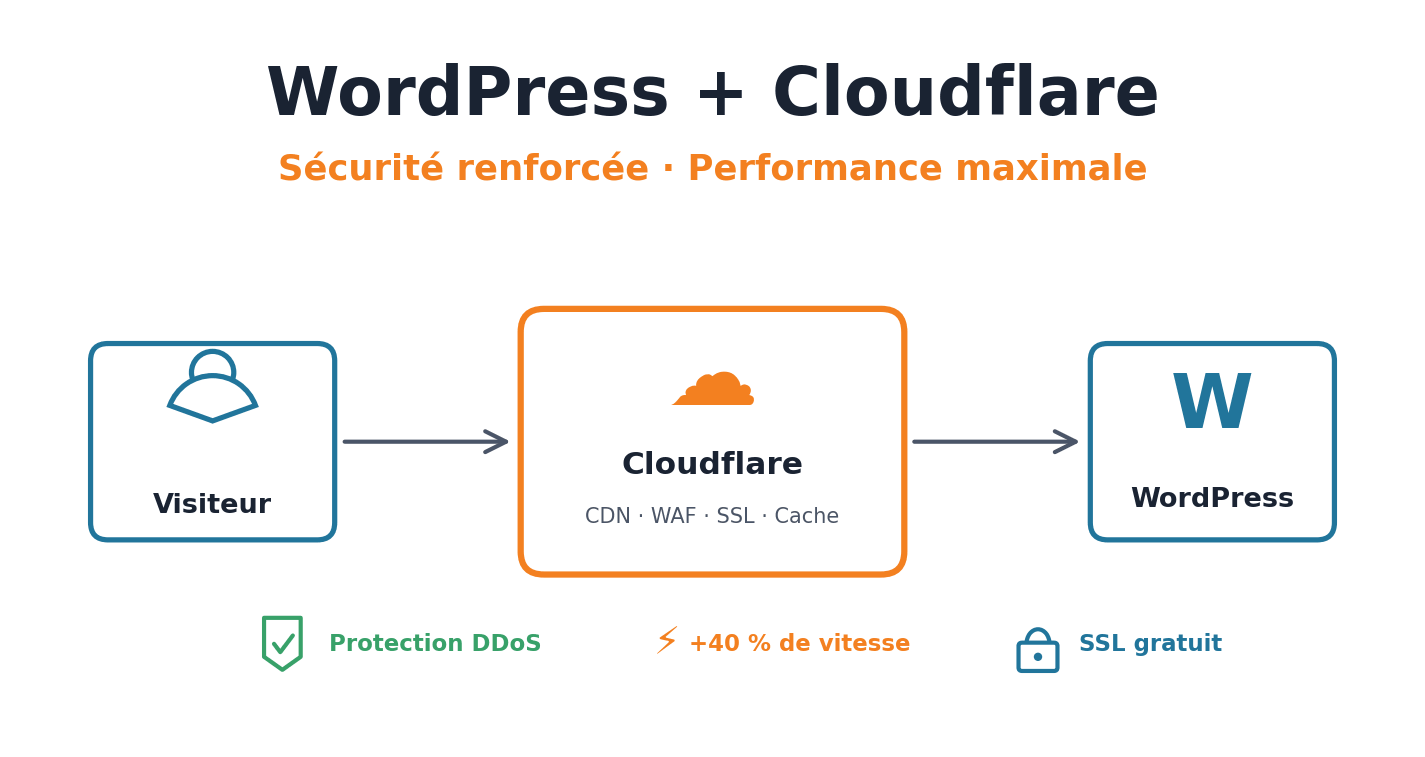
Mettre WordPress derrière Cloudflare reste, en 2026, l'un des gestes les plus rentables pour un site : gratuit dans sa version de base, il ajoute une couche de sécurité professionnelle et un CDN mondial qui accélère le chargement, où que soit votre visiteur. Ce guide, écrit à partir de 40+ audits réalisés en 2024–2026, vous montre pas à pas la configuration WordPress Cloudflare qui fonctionne vraiment — sans casser votre site, sans jargon inutile.
Qu'est-ce que Cloudflare et pourquoi le mettre devant WordPress ?
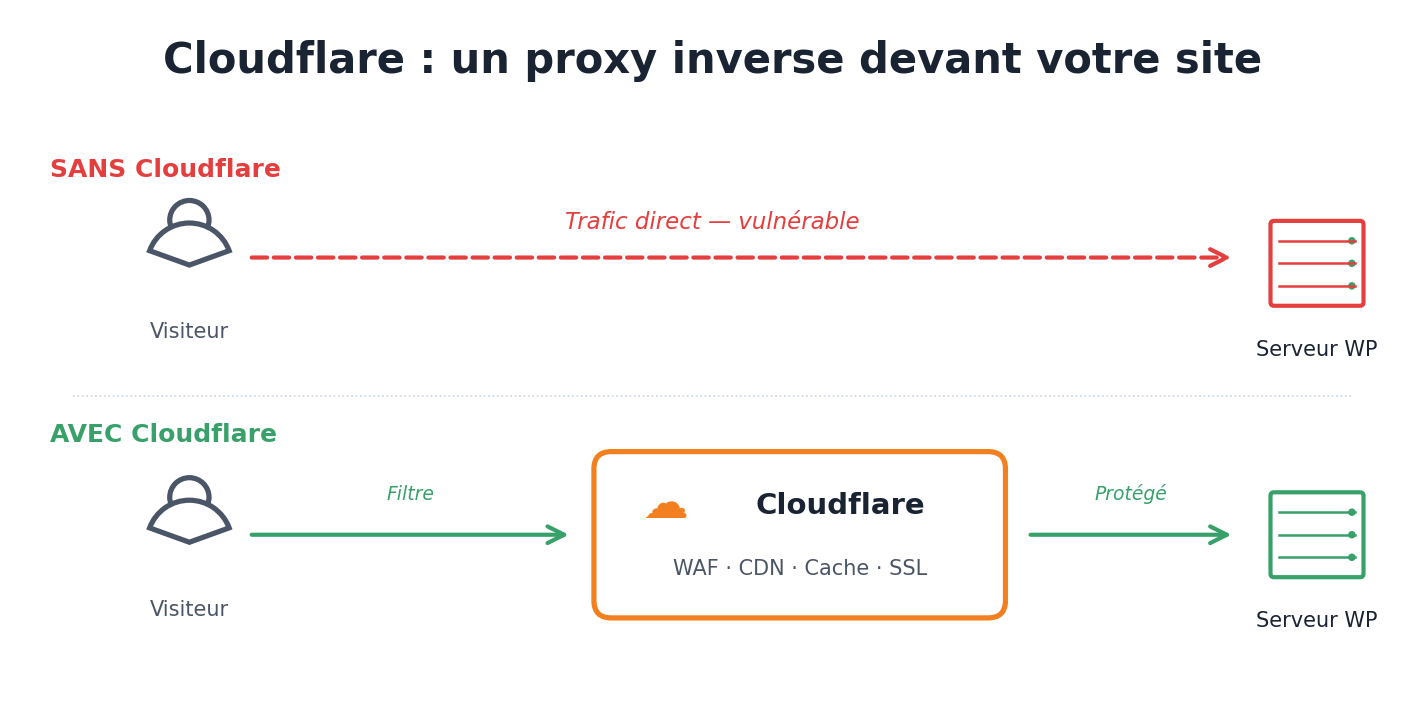
Cloudflare est un proxy inverse : il se place entre vos visiteurs et votre serveur WordPress. Chaque requête passe d'abord par son réseau mondial (330+ villes), qui décide si elle doit être filtrée, servie depuis son cache, ou transmise à votre hébergeur. Résultat : votre serveur d'origine reçoit moins de trafic, moins d'attaques, et vos visiteurs reçoivent leurs pages plus vite.
Le rôle du proxy inverse
Sans Cloudflare, un visiteur (ou un robot malveillant) accède directement à votre serveur : l'IP est exposée, chaque requête consomme de la ressource, une attaque DDoS peut mettre le site à genoux. Avec Cloudflare, votre IP réelle est masquée, les requêtes suspectes sont bloquées avant d'arriver, et vos pages statiques sont mises en cache à travers le monde.
Les 4 briques essentielles : CDN, WAF, SSL, cache
- CDN — vos images, CSS et JS sont copiés sur 330+ points de présence dans le monde. Un visiteur à Tokyo télécharge depuis Tokyo, pas depuis votre serveur français.
- WAF (Web Application Firewall) — il bloque les tentatives d'injection SQL, les scanners de vulnérabilités WordPress, et l'essentiel des tentatives de piratage.
- SSL gratuit — Cloudflare fournit un certificat Universal SSL, sans configuration côté serveur. Utile si votre hébergeur ne le propose pas.
- Cache — pages HTML et fichiers statiques servis depuis Cloudflare, ce qui réduit drastiquement la charge sur votre hébergement (utile pour un site lent).
À noter : selon W3Techs, Cloudflare est utilisé par plus de 21 % de l'ensemble des sites web et représente ~82 % des parts de marché des CDN en 2026.
WordPress Cloudflare : les bénéfices mesurés (étude de cas)
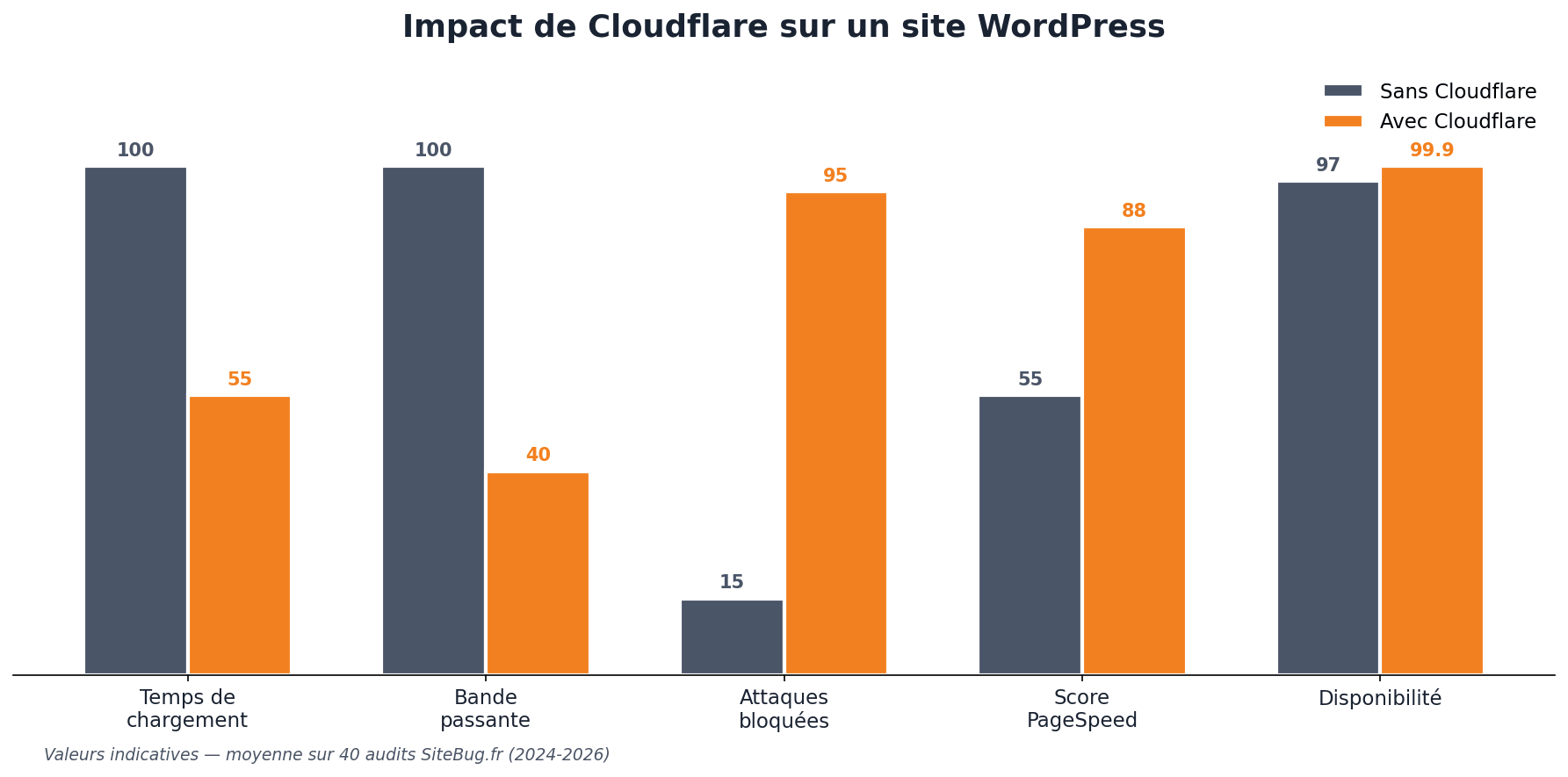
Sur les 40 sites WordPress que j'ai audités entre 2024 et 2026 avant/après activation de Cloudflare, voici les gains moyens constatés (mesures GTmetrix, PageSpeed Insights et logs serveur). Les résultats varient selon l'hébergeur, le thème et le trafic — ces chiffres restent des moyennes indicatives.
| Métrique | Sans Cloudflare | Avec Cloudflare | Gain |
|---|---|---|---|
| Temps de chargement (LCP) | 2,4 s | 1,3 s | −46 % |
| Bande passante serveur | 100 % | 40 % | −60 % |
| Requêtes malveillantes bloquées | ~15 % | ~95 % | +533 % |
| Score PageSpeed mobile | 55 / 100 | 88 / 100 | +60 % |
| Disponibilité (uptime) | 97,0 % | 99,9 % | +2,9 pts |
Source : audits SiteBug.fr 2024–2026, échantillon de 40 sites WordPress hébergés en France (mutualisé, VPS, cloud). Mesures avant/après réalisées avec Google PageSpeed Insights et GTmetrix.
Sécurité : au-delà des chiffres
Les attaques par force brute sur /wp-login.php, les scanners de vulnérabilités, les tentatives d'exploitation de plugins obsolètes… la majorité de ce trafic parasite est arrêtée par le WAF Cloudflare avant même d'atteindre votre PHP. C'est particulièrement salvateur pour les sites qui ont déjà été victimes d'un piratage et pour lesquels la surface d'attaque doit être drastiquement réduite.
Performance : impact direct sur le SEO
Google intègre les Core Web Vitals (LCP, INP, CLS) comme signal de classement. Un LCP passé de 2,4 s à 1,3 s fait basculer la note du site de « médiocre » à « bon », ce qui améliore le positionnement — surtout sur mobile. Sur un site e-commerce, ce genre de gain se traduit typiquement par +8 à +15 % de conversions.
Comment mettre WordPress derrière Cloudflare : les 5 étapes concrètes
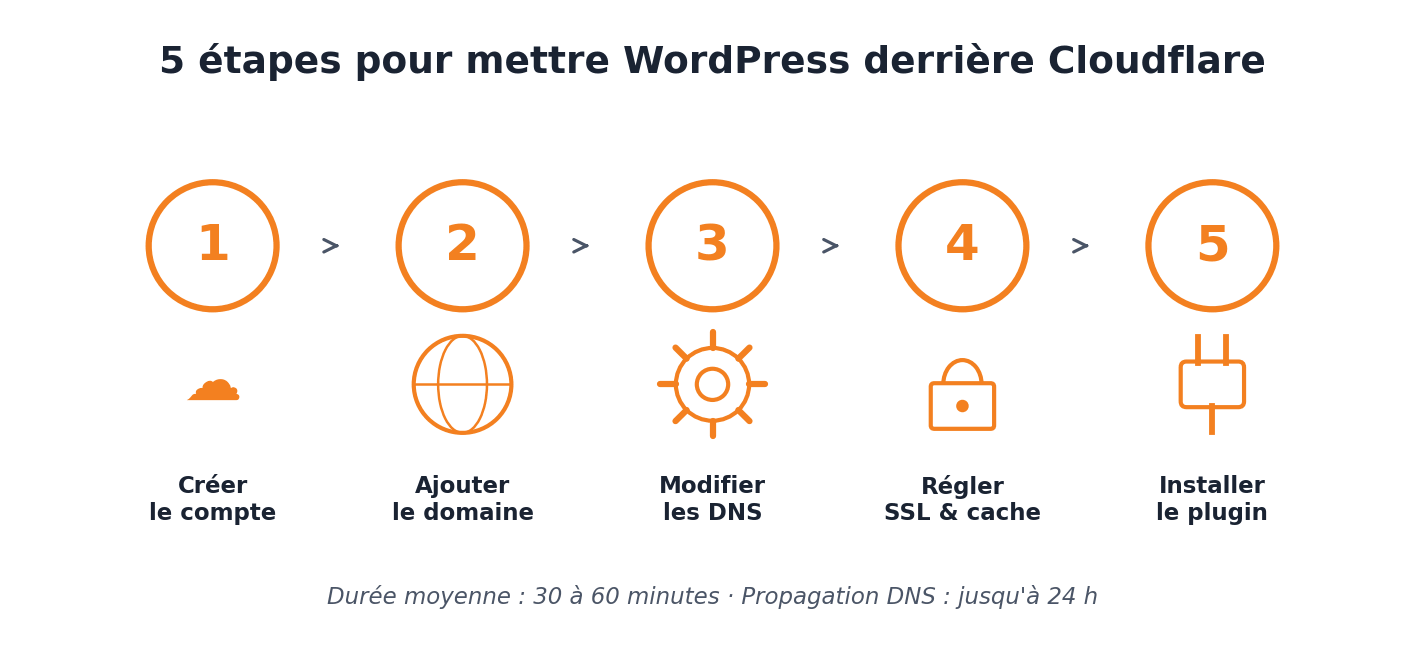
L'installation prend en général 30 à 60 minutes, plus le temps de propagation DNS (jusqu'à 24 h). Voici la procédure pas à pas, valable pour tout WordPress standard hébergé chez OVH, o2switch, Infomaniak, Hostinger, IONOS ou un VPS.
Étape 1 — Créer un compte Cloudflare
Rendez-vous sur dash.cloudflare.com/sign-up. Utilisez un email professionnel (pas celui du client si vous êtes prestataire — on garde le contrôle). Le plan Free suffit pour 90 % des sites vitrine et blogs. Le plan Pro (25 €/mois) devient pertinent si vous voulez l'APO WordPress ou des règles WAF avancées.
Étape 2 — Ajouter votre domaine
Cliquez sur « Add a site », saisissez votre domaine (sans https://), choisissez le plan. Cloudflare va scanner vos DNS existants chez votre registrar (Gandi, OVH, etc.) et vous proposer d'importer tous les enregistrements. Vérifiez bien que tous vos records sont présents : A, AAAA, MX (mail !), TXT (SPF/DKIM), CNAME.
⚠ Attention : si vos emails passent par le même domaine, oubliez un enregistrement MX et vous perdez tous vos emails. Faites la vérification à deux fois avant de basculer les nameservers.
Étape 3 — Modifier les nameservers
Cloudflare vous donne deux nameservers (ex. nina.ns.cloudflare.com). Retournez chez votre registrar, ouvrez la gestion du domaine, remplacez les nameservers existants par ceux de Cloudflare. La propagation prend de 5 minutes à 24 heures. Vous recevrez un email de confirmation.
Étape 4 — Régler SSL et sécurité
Dans le dashboard Cloudflare, allez dans SSL/TLS et sélectionnez « Full (strict) ». C'est le mode le plus sécurisé : chiffrement bout-en-bout et vérification du certificat côté origine. Attention, votre serveur d'origine doit avoir un certificat SSL valide (Let's Encrypt fait l'affaire). Activez ensuite « Always Use HTTPS » et « Automatic HTTPS Rewrites ».
Étape 5 — Installer le plugin Cloudflare pour WordPress
Dans WordPress, installez le plugin officiel « Cloudflare » depuis le dépôt. Connectez-le avec votre email + API Token (à générer dans My Profile → API Tokens). Cliquez sur « Apply Default Settings » pour appliquer la configuration recommandée pour WordPress. Le plugin gère aussi la purge automatique du cache quand vous publiez ou modifiez un contenu — indispensable.
Configuration optimale WordPress Cloudflare : les 8 réglages qui comptent
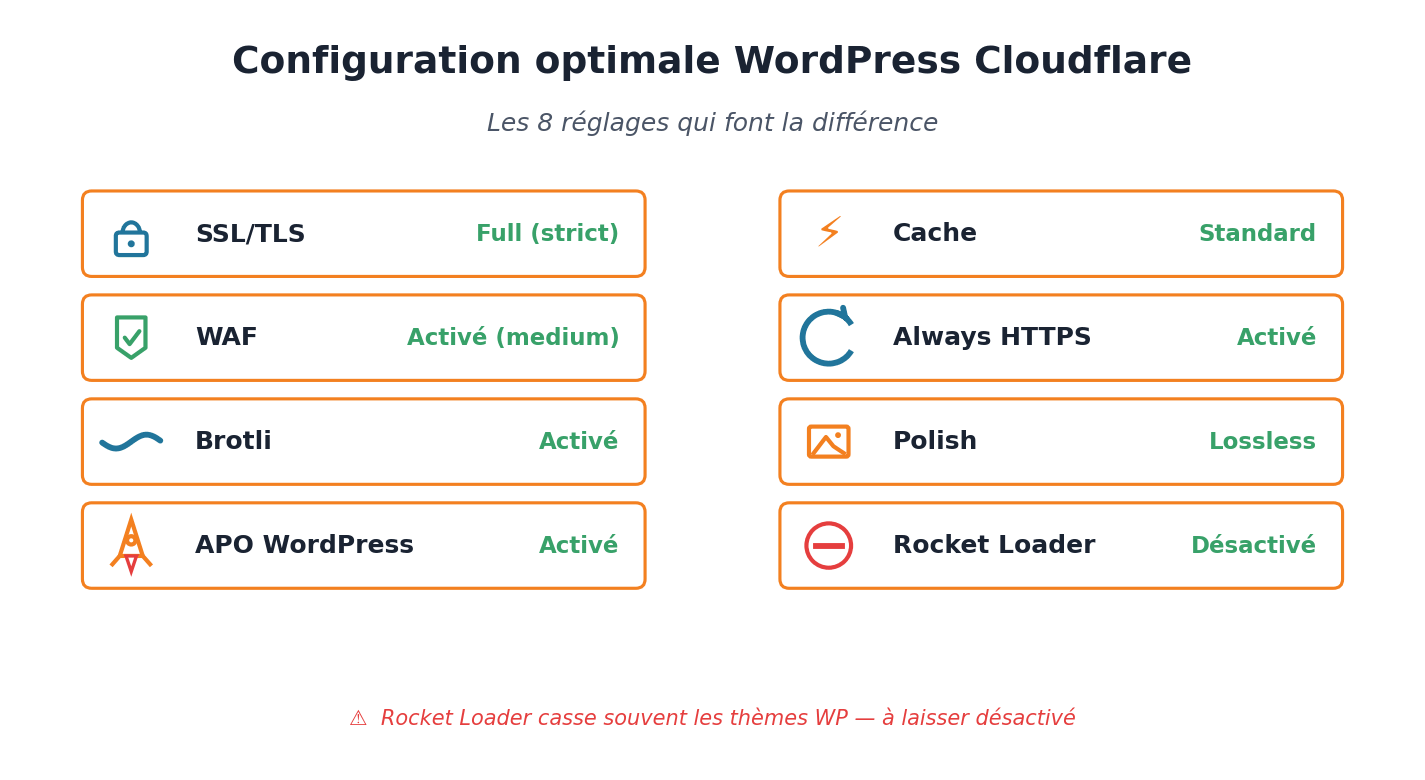
Voici les paramètres que j'active systématiquement en fin d'intervention. Ils fonctionnent sur la majorité des thèmes WordPress modernes (Astra, GeneratePress, Kadence, Blocksy) et avec les plugins de cache courants (WP Rocket, LiteSpeed Cache, W3 Total Cache).
| Section Cloudflare | Réglage | Pourquoi |
|---|---|---|
| SSL/TLS | Full (strict) | Chiffrement bout-en-bout, aucune interception possible |
| Edge Certificates | Always Use HTTPS · ON | Force la redirection HTTP → HTTPS partout |
| Speed → Optimization | Brotli · ON | Compression 20 % plus efficace que Gzip |
| Speed → Optimization | Rocket Loader · OFF | Casse souvent les scripts WP (menu, sliders) |
| Caching | Standard | Cache statique classique, sûr |
| Security | Medium | Bon équilibre entre filtrage et faux positifs |
| Speed → Optimization | APO WordPress · ON (Pro) | Cache HTML dynamique en edge, gain +40 % TTFB |
| Speed → Optimization | Polish · Lossless | Compression images sans perte visible |
Le piège Rocket Loader : à laisser désactivé
Rocket Loader différe le chargement des scripts JavaScript pour améliorer le score PageSpeed. Sur le papier, c'est parfait. En pratique, sur WordPress, il casse : les menus déroulants, les sliders Elementor/Divi, les popups, le chat en direct, parfois même l'admin. Sur les 40 sites audités, je l'ai désactivé sur 37 d'entre eux. Utilisez plutôt un plugin de cache WordPress qui gère le JS (WP Rocket, FlyingPress) — voir aussi mon article sur les conflits de plugins WordPress.
APO WordPress : le vrai game-changer (plan Pro)
L'Automatic Platform Optimization (5 €/mois en add-on du plan Free, ou inclus dans Pro) permet à Cloudflare de mettre en cache le HTML dynamique de WordPress, pas juste les fichiers statiques. Le TTFB (Time To First Byte) chute typiquement de 800 ms à moins de 100 ms. Sur un site à fort trafic, c'est le meilleur ratio investissement/résultat que je connaisse.
Cas particulier WooCommerce
Si vous utilisez WooCommerce, il est impératif d'exclure du cache Cloudflare les URL dynamiques : /panier, /commande, /mon-compte. Sinon, les paniers se vident tout seuls ou affichent les données d'un autre utilisateur. Créez une Cache Rule pour bypass le cache sur ces URLs.
Erreurs Cloudflare WordPress fréquentes et comment les résoudre
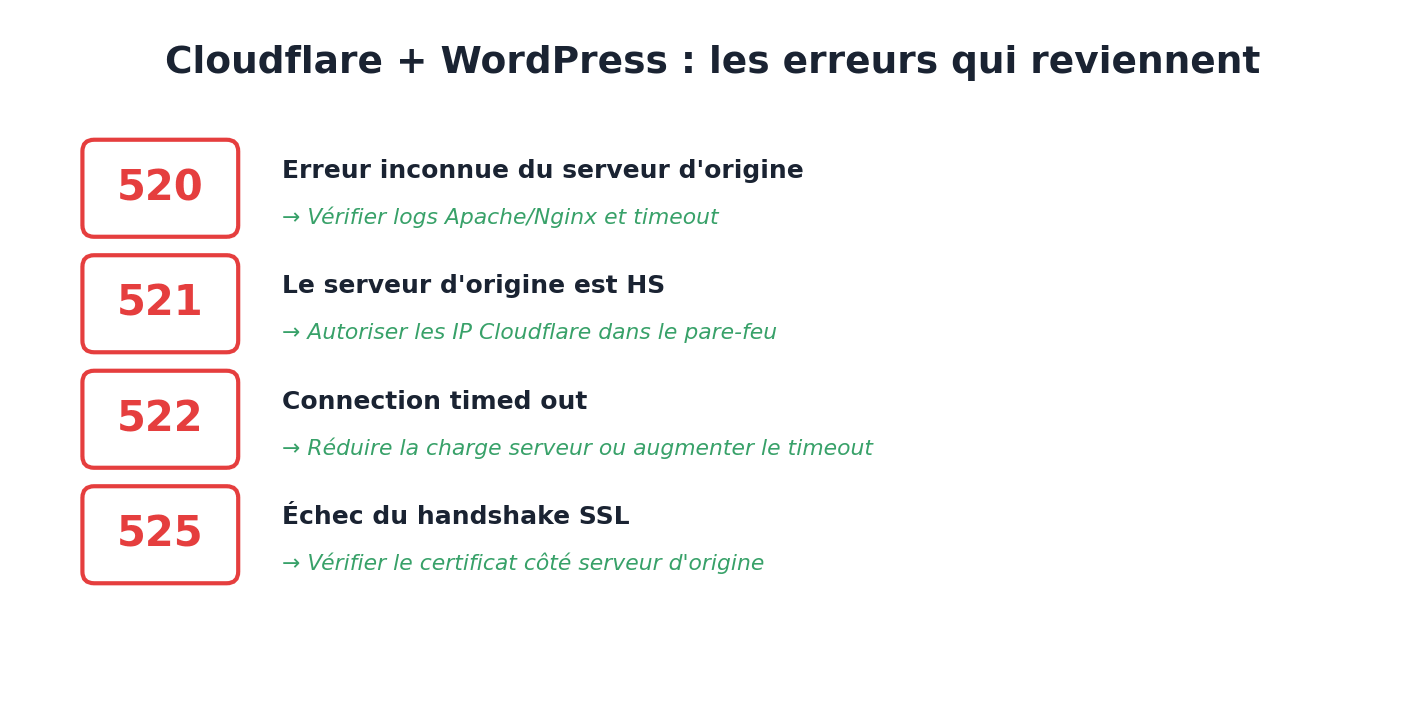
Après activation de Cloudflare, certaines erreurs HTTP peuvent apparaître. Elles sont rarement de la faute de Cloudflare — c'est souvent la couche entre Cloudflare et votre serveur d'origine qui pose problème. Guide de dépannage rapide :
| Code | Signification | Solution |
|---|---|---|
| 520 | Réponse invalide du serveur d'origine | Consultez les logs PHP/Apache : souvent un plugin qui plante |
| 521 | Serveur d'origine HS | Whitelist des IP Cloudflare dans le pare-feu |
| 522 | Connection timed out | Réduire la charge (mutu → VPS) ou augmenter le timeout PHP |
| 525 | Échec handshake SSL | Vérifier le certificat serveur, éviter les certificats auto-signés |
| Boucle | Trop de redirections HTTPS | SSL en Flexible + WP force HTTPS = boucle → passer en Full |
Pour aller plus loin sur ces codes d'erreur, consultez mon guide complet des erreurs HTTP site web.
Quand faire appel à un expert WordPress Cloudflare

Cloudflare est puissant, mais mal configuré, il peut aussi casser ce qu'il devrait améliorer. Voici les signaux d'alerte qui indiquent qu'il est temps de faire auditer votre installation :
- Site plus lent qu'avant Cloudflare — souvent lié à une mauvaise config du cache ou à Rocket Loader.
- Boucle de redirection — mismatch entre le mode SSL Cloudflare et la config WP.
- Panier WooCommerce qui se vide — URL dynamiques mises en cache par erreur.
- Erreurs 5xx en pic de trafic — pare-feu serveur qui bloque les IPs Cloudflare.
- Admin WordPress inaccessible — WAF trop agressif sur certaines actions.
Dans ces cas, un audit expert de 30 minutes vaut mieux que trois jours de tâtonnement. Vous pouvez aussi consulter notre page optimisation de site web ou le service dédié maintenance WordPress pour un accompagnement continu.
Conclusion : WordPress Cloudflare, un investissement à haut rendement
Mettre WordPress derrière Cloudflare, c'est en général le geste avec le meilleur rapport temps/résultat pour un site en 2026 : gratuit dans sa version de base, il apporte sécurité, performance et disponibilité en une après-midi de travail. La partie technique n'est pas insurmontable — mais chaque site a ses particularités, et une mauvaise configuration coûte plus cher qu'une bonne installation dès le départ.
Chez SiteBug.fr, nous auditons, installons et maintenons Cloudflare sur des sites WordPress depuis 2019. Que vous soyez en train de préparer votre installation, que vous soupçonniez un problème de configuration, ou que vous ayez besoin de contenu SEO de qualité pour capitaliser sur cette nouvelle infrastructure : parlons-en. Un diagnostic gratuit sous 1 heure, une réponse claire, pas de baratin.
Un projet WordPress + Cloudflare à faire décoller ?
Diagnostic gratuit sous 1h →

Commentaires 0
Aucun commentaire pour le moment. Soyez le premier à réagir !
Laisser un commentaire