Votre client ajoute un produit au panier, se rend sur la page de commande… et tombe sur un message "Votre panier est vide". Les ventes s'arrêtent. La cause est presque toujours la même : un conflit entre le cache, les sessions PHP, les cookies ou un plugin. Ce guide complet vous explique pourquoi le panier WooCommerce se vide tout seul et comment le corriger, étape par étape.
Comprendre pourquoi le panier WooCommerce se vide tout seul
WooCommerce gère le contenu du panier via trois mécanismes interdépendants :
- Les sessions PHP — stockent temporairement les données côté serveur. Si la session expire ou est mal configurée, le panier disparaît.
- Les cookies
woocommerce_cart_hashetwoocommerce_items_in_cart— signalent à WordPress qu'un panier actif existe. - Les requêtes AJAX mettent à jour le mini-panier dynamiquement. Si elles sont bloquées ou mises en cache, l'interface affiche un panier vide même quand les données existent côté serveur.
Lorsque l'un de ces maillons se rompt, le panier semble vide. Comprendre la chaîne aide à cibler le correctif rapidement plutôt que de tâtonner.
Comment WooCommerce stocke les données du panier
Depuis la version 3.x, WooCommerce utilise ses propres tables wp_woocommerce_sessions en base de données (et non plus les sessions PHP natives), ce qui améliore la stabilité sur les hébergements multi-serveurs. Cependant, certains hébergements anciens ou mal configurés peuvent encore générer des conflits entre les deux systèmes.
Les 4 causes principales — tableau comparatif
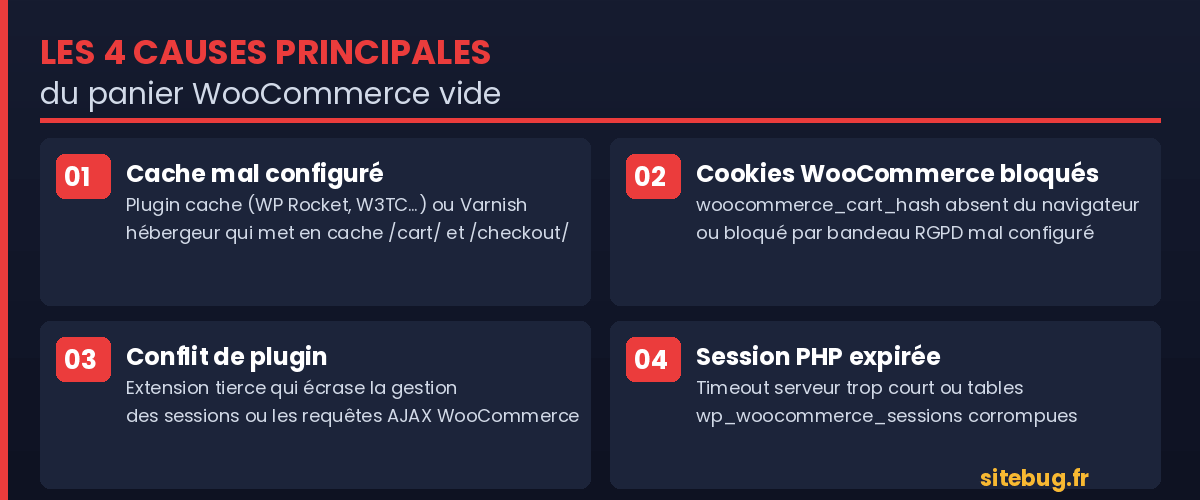
Voici les origines les plus fréquentes du bug de panier vide WooCommerce, classées par fréquence et impact (établi selon notre expérience terrain chez SiteBug.fr, confirmée par les données des forums officiels WooCommerce et WordPress).
| Cause | Fréquence | Difficulté correction | Symptôme principal | Solution rapide |
|---|---|---|---|---|
| 🔧 Cache mal configuré | Très élevée | Facile | Panier vide après rafraîchissement ou navigation | Exclure /cart/ et /checkout/ du cache |
| 🍪 Cookies bloqués | Élevée | Modérée | Bug sur Safari/iOS, navigation privée, après RGPD | Exclure les cookies essentiels du bandeau RGPD |
| ⚡ Conflit de plugin | Élevée | Modérée | Bug apparu après une mise à jour ou installation | Désactiver les plugins un à un – test panier |
| 🔒 Session PHP / BDD | Moyenne | Avancée | Aléatoire, intermittent, multi-serveurs | Forcer sessions WooCommerce en BDD |
| 🌐 HTTPS mixte / URL | Moyenne | Modérée | Panier vide uniquement après redirection | Forcer HTTPS partout, unifier le domaine |
| 📋 Pages mal configurées | Faible | Très facile | Panier vide dès le départ, shortcode manquant | WooCommerce > Réglages > Pages — reconfigurer |
Source : données internes SiteBug.fr (300+ interventions) + forums officiel WooCommerce / businessbloomer.com / wpmet.com
Le cache : coupable numéro 1 dans 7 cas sur 10
Les plugins comme WP Rocket, W3 Total Cache, LiteSpeed Cache ou le cache serveur Varnish (souvent activé par défaut chez OVH, SiteGround, Kinsta…) stockent une version statique des pages. La page panier est dynamique – elle dépend de la session de chaque visiteur. Si elle est mise en cache, tous les visiteurs voient la même version : un panier vide.
Diagnostic rapide : la check-list des 8 vérifications
Avant d'intervenir, effectuez ce diagnostic dans l'ordre. Chaque étape élimine une cause possible et réduit drastiquement le temps de résolution.
Toute alerte rouge est une urgence à corriger immédiatement. Tables manquantes, PHP obsolète, version WooCommerce non à jour.
Si le panier fonctionne en privé, le problème vient du cache navigateur ou d'une session corrompue côté client.
Désactivez WP Rocket, W3TC, LiteSpeed Cache… et retestez le panier. Si ça fonctionne : c'est le cache, passez aux corrections.
Les pages Panier, Commande, Mon Compte doivent être correctement assignées avec le shortcode approprié.
Un espace invisible dans un champ endpoint est une cause fréquente et sournoise. Vérifiez Minutieusement chaque champ.
Si le panier fonctionne, réactivez les plugins un à un. Le panier se vide à nouveau ? Le dernier plugin activé est le coupable.
Certains thèmes premium écrasent les templates WooCommerce avec des fichiers obsolètes. Storefront élimine cette piste.
Demandez explicitement si un cache serveur est actif sur /cart/ et /checkout/ — et faites-le désactiver ou configurer correctement.
Comment résoudre le panier vide WooCommerce – solutions détaillées
⚡ Votre panier est vide et vous perdez des ventes maintenant ?
Nos experts WooCommerce diagnostiquent et corrigent le problème en moins de 4 heures, diagnostic gratuit inclus.
👉 Demander une intervention d'urgence →Solution 1 — Configurer le cache pour exclure les pages dynamiques
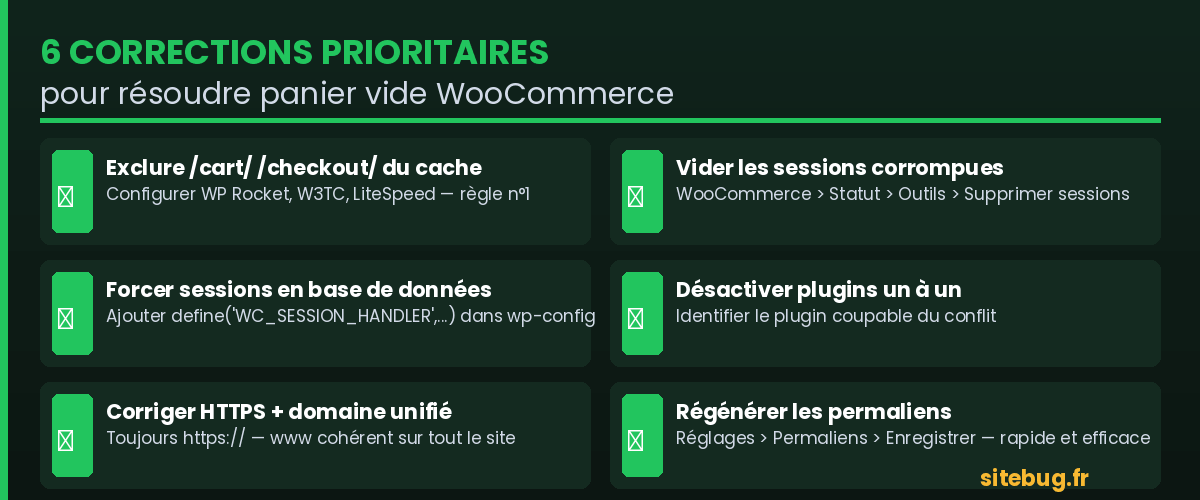
C'est la correction la plus impactante dans la majorité des cas. Les pages suivantes ne doivent jamais être mises en cache :
/cart/— la page panier/checkout/— la page de commande/my-account/— l'espace client
Selon votre plugin de cache :
- WP Rocket : Réglages > Cache > "Ne pas mettre en cache les pages suivantes" — ajoutez les 3 URLs ci-dessus.
- W3 Total Cache : Onglet "Page Cache" > "Never cache the following pages" — même démarche.
- LiteSpeed Cache : LiteSpeed Cache > Cache > Onglet "Exclusions" — ajoutez les URIs.
- WP Fastest Cache : Onglet "Exclude" > ajouter les pages WooCommerce.
woocommerce_cart_hash, il doit automatiquement servir la page en dynamique et non depuis le cache.Solution 2 — Supprimer les sessions et transients WooCommerce
Des sessions corrompues peuvent bloquer le panier de manière persistante. Pour les nettoyer :
- Allez dans WooCommerce > Statut > Outils
- Cliquez sur "Supprimer les données de session client"
- Cliquez sur "Supprimer les transients WooCommerce"
- Cliquez sur "Réinitialiser le compte de termes"
- Rechargez votre site et retestez l'ajout au panier
Solution 3 — Forcer les sessions WooCommerce en base de données
Sur certains hébergements mutualisés ou en configuration multi-serveurs, les sessions PHP natives sont instables. WooCommerce propose son propre gestionnaire de sessions via la base de données, bien plus fiable. Ajoutez cette ligne dans votre fichier wp-config.php, avant /* C'est tout, arrêtez d'éditer ! */ :
define('WC_SESSION_HANDLER', 'WC_Session_Handler');
// Optionnel : augmenter la durée de la session (en secondes)
add_filter('wc_session_expiring', function() { return 60 * 60 * 48; });
add_filter('wc_session_expiration', function() { return 60 * 60 * 72; });
Solution 4 — Gérer le conflit avec le plugin RGPD / cookies
Si vous utilisez un plugin de consentement RGPD (CookieYes, GDPR Cookie Consent, Complianz…), vérifiez qu'il ne bloque pas les cookies fonctionnels/essentiels de WooCommerce avant acceptation. Ces cookies ne sont pas soumis au consentement car ils sont strictement nécessaires au fonctionnement du site e-commerce. Configurez votre plugin pour les exclure du blocage :
woocommerce_cart_hashwoocommerce_items_in_cartwoocommerce_session_*wp_woocommerce_session_*
Solution 5 — Corriger les problèmes de HTTPS et de domaine
Un panier qui se vide uniquement après une redirection signale souvent un contenu mixte HTTP/HTTPS. Si l'ajout au panier se fait en HTTP mais que la page cart est en HTTPS, le cookie Secure ne traverse pas le changement de protocole. Nos experts SiteBug rencontrent ce cas notamment après une migration ou un changement d'hébergeur.
- Forcez HTTPS dans Réglages > Général – les deux URLs doivent commencer par
https:// - Installez le plugin Really Simple SSL pour corriger le contenu mixte automatiquement.
- Vérifiez que
www.monsite.cometmonsite.compointent sur la même version.
Solution 6 — Régénérer les permaliens
Une solution simple et souvent sous-estimée : allez dans Réglages > Permaliens et cliquez simplement sur "Enregistrer les modifications" sans rien modifier. Cette action régénère les règles de réécriture d'URL (.htaccess) et résout parfois des problèmes de routage qui causent un panier vide.
Étude de cas réelle — Boutique WooCommerce paralysée 3 jours
🏷️ Contexte : Boutique WooCommerce de prêt-à-porter, ~80 produits, hébergée chez OVH. Signalement : "le panier se vide après l'ajout de produits sur mobile, mais fonctionne parfois sur desktop".
| Étape | Action | Résultat |
|---|---|---|
| 1 | Test navigation privée iOS Safari | ❌ Panier toujours vide |
| 2 | Désactivation plugin de cache (WP Rocket) | ❌ Toujours vide sur mobile |
| 3 | Appel hébergeur OVH — vérification Varnish | ⚠️ Cache Varnish actif sur /cart/ ! |
| 4 | Exclusion Varnish + cookie SameSite corrigé | ✅ Panier fonctionnel sur tous appareils |
| 5 | Bonus : sessions forcées en BDD + WP Rocket configuré | ✅ Stabilisation complète — 0 récidive |
Durée d'intervention : 2h45 | Cause principale : Cache Varnish OVH + politique SameSite des cookies Safari iOS | Impact récupéré : 3 jours de ventes bloquées
Ce cas illustre une réalité fréquente : le vrai coupable n'est pas WooCommerce, mais l'infrastructure d'hébergement Un cache serveur Varnish activé par défaut chez l'hébergeur, combiné aux restrictions cookie SameSite imposées par iOS Safari depuis 2020, créait une tempête parfaite qui paralysait le panier sur mobile uniquement.
Prévenir la récidive – bonnes pratiques pour une boutique stable
Comparatif des plugins de cache compatibles WooCommerce
| Plugin cache | WooCommerce natif | Exclusion auto | Exclusion cookies | Verdict SiteBug |
|---|---|---|---|---|
| WP Rocket | ✅ Oui | ✅ Oui | ✅ Oui | ⭐⭐⭐⭐⭐ |
| LiteSpeed Cache | ✅ Oui | ✅ Oui | ✅ Oui | ⭐⭐⭐⭐⭐ |
| W3 Total Cache | ✅ Oui | ⚠️ Manuel | ⚠️ Avancé | ⭐⭐⭐⭐ |
| WP Fastest Cache | ✅ Partiel | ⚠️ Manuel | ❌ Limité | ⭐⭐⭐ |
| Cache hébergeur seul | ❌ Variable | ❌ Rare | ❌ Non | ⭐⭐ |
Source : tests internes SiteBug.fr + documentation officielle de chaque plugin (2025)
Les 5 règles d'or pour une boutique WooCommerce sans panne panier
- Maintenez toujours WordPress, WooCommerce et les plugins à jour : une version obsolète est la première source de bugs de compatibilité.
- Utilisez un plugin de cache WooCommerce-compatible (WP Rocket ou LiteSpeed Cache de préférence) et configurez les exclusions dès l'installation.
- Veuillez faire des sauvegardes automatiques quotidiennes : en cas de problème grave, restaurer en 15 minutes vaut mieux que réparer en 3 heures. Veuillez consulter nos recommandations sur la maintenance préventive.
- Veuillez tester le tunnel d'achat complet (ajout produit → panier → commande → confirmation) après chaque mise à jour majeure.
- Choisissez un hébergement adapté à WooCommerce : certains hébergeurs mutualisés d'entrée de gamme ont des configurations PHP ou de cache incompatibles avec les boutiques dynamiques.
Conclusion : ne laissez pas un panier vide coûter votre chiffre d'affaires
Un panier WooCommerce qui se vide seul n'est jamais anodin. Chaque minute d'inactivité, ce sont des clients qui abandonnent et des ventes qui s'évaporent. Dans 7 cas sur 10, la solution est accessible en moins d'une heure : vider le cache, exclure les bonnes pages, nettoyer les sessions corrompues.
Mais quand le problème persiste malgré toutes les étapes — conflit profond, cache serveur Varnish non accessible, sessions multi-nœuds, il est temps de faire appel à des professionnels qui connaissent WooCommerce de l'intérieur. Chez SiteBug.fr, nous avons corrigé plus de 300 paniers WooCommerce, et nous savons exactement où chercher.
🚀 Votre boutique mérite un panier qui fonctionne
Diagnostic gratuit · Intervention sous 4h · Experts WooCommerce dédiés · Rapport d'intervention inclus
🔧 Réparer mon panier WooCommerce En savoir plus →❓ FAQ — Foire aux questions sur le panier vide WooCommerce
Pourquoi mon panier WooCommerce se vide après un rafraîchissement de page ? ▾
C'est presque toujours un problème de cache. Votre plugin de cache (ou le cache serveur de votre hébergeur) a enregistré une version "vide" de la page panier et la ressert à chaque rafraîchissement. La solution : exclure les URLs /cart/, /checkout/ et /my-account/ de votre configuration de cache, puis vider l'ensemble du cache.
Le panier fonctionne sur ordinateur mais pas sur mobile (Safari iOS) — pourquoi ? ▾
Safari sur iOS applique depuis 2020 une politique stricte sur les cookies SameSite et bloque les cookies tiers ou cross-domain. Si votre site a des redirections HTTP→HTTPS ou un domaine www/sans-www incohérent, les cookies de session WooCommerce ne traversent pas la redirection. Unifiez votre URL (toujours HTTPS + www ou sans-www) et forcez les sessions en base de données.
J'ai désactivé tous mes plugins et le panier est toujours vide — que faire ? ▾
Si le panier reste vide même sans plugins tiers ni thème personnalisé, le problème vient de l'infrastructure. Vérifiez : (1) que la page Panier a bien le shortcode [woocommerce_cart], (2) que WooCommerce > Statut Système ne signale aucune erreur rouge, (3) contactez votre hébergeur pour vérifier si un cache serveur (Varnish, Nginx FastCGI) est actif sur vos pages dynamiques.
Combien de temps faut-il pour corriger un panier vide WooCommerce ? ▾
Si la cause est le cache (cas le plus fréquent), la correction prend 15 à 30 minutes. Si c'est un conflit de plugin, comptez 30 à 60 minutes de diagnostic. Pour les problèmes avancés (sessions multi-serveurs, Varnish hébergeur, code personnalisé), prévoyez 1 à 3 heures. Chez SiteBug.fr, notre temps moyen d'intervention sur ce type de panne est de 2h15.
Le panier se vide quand le client se connecte à son compte — comment éviter ? ▾
Il s'agit d'un problème de migration de session entre invité et utilisateur connecté. WooCommerce tente normalement de fusionner le panier invité avec le panier du compte au moment de la connexion. Si ce processus échoue, vérifiez vos endpoints de compte (Réglages > Avancé), nettoyez les sessions via WooCommerce > Statut > Outils, et assurez-vous qu'aucun plugin de sécurité ne bloque la gestion des sessions lors du login.
Un plugin RGPD peut-il vider le panier WooCommerce ? ▾
Oui, absolument. Si votre plugin de gestion du consentement RGPD bloque tous les cookies avant acceptation (y compris les cookies fonctionnels/essentiels de WooCommerce), le panier ne peut pas fonctionner. Les cookies woocommerce_cart_hash et woocommerce_items_in_cart sont considérés comme strictement nécessaires et doivent être exemptés du consentement préalable conformément aux guidelines CNIL.
La mise à jour WooCommerce a cassé mon panier — que faire immédiatement ? ▾
Première action : restaurez une sauvegarde pré-mise à jour si vous en avez une. Ensuite, allez dans WooCommerce > Statut > Outils et lancez "Supprimer les données de session client". Si le problème persiste, désactivez tous les autres plugins (souvent leur incompatibilité avec la nouvelle version WooCommerce est le vrai coupable) et réactivez-les un à un. Si ça ne suffit pas, contactez nos experts SiteBug.fr.


Commentaires 0
Aucun commentaire pour le moment. Soyez le premier à réagir !
Laisser un commentaire