L'erreur HTTP WordPress bloque l'envoi d'une image dans la médiathèque et n'indique jamais la vraie raison. Dans la quasi-totalité des cas, elle vient de la mémoire PHP, du module de traitement d'image (Imagick) ou d'une limite imposée par votre hébergeur. Bonne nouvelle : ce message vague recouvre un nombre limité de causes, toutes identifiables en quelques minutes.
Ce guide vous donne les sept causes réelles, une méthode de diagnostic en quatre couches pour isoler la vôtre, et les réglages précis à appliquer — y compris sur les hébergeurs français, souvent négligés par les tutoriels traduits de l'anglais.
Erreur HTTP WordPress : ce qui se passe vraiment au téléversement
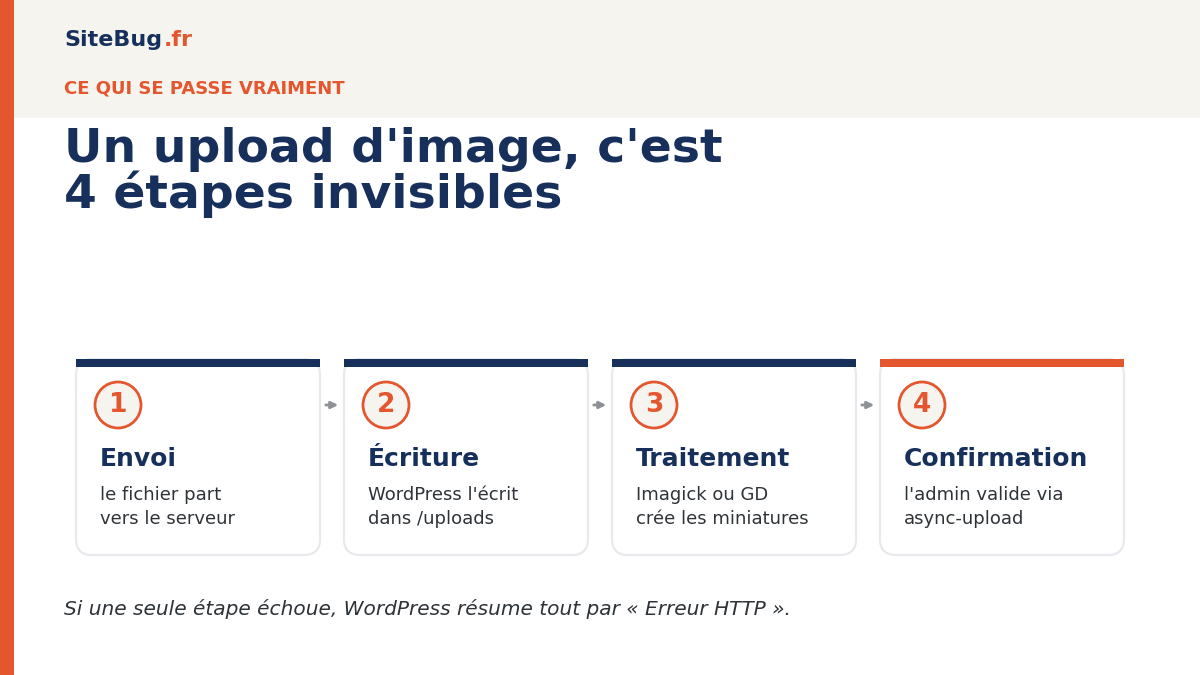
Quand vous envoyez une image, WordPress ne se contente pas de « déposer un fichier ». Il enchaîne plusieurs opérations, et l'erreur HTTP surgit dès que l'une d'elles échoue. Comprendre cet enchaînement, c'est déjà savoir où chercher.
Les quatre étapes invisibles d'un upload
Le fichier part de votre navigateur vers le serveur, WordPress l'écrit dans le dossier /wp-content/uploads, un module PHP génère les miniatures et les formats intermédiaires, puis l'interface confirme via le script async-upload.php. Le traitement des miniatures est l'étape la plus gourmande en mémoire : c'est souvent là que tout casse.
Erreur HTTP n'est pas un code 403, 413 ou 500
Les codes HTTP classiques (403, 413, 500) désignent une cause identifiée par le serveur. L'« erreur HTTP » de la médiathèque, elle, reste volontairement vague : WordPress sait que ça a échoué, mais ne parvient pas à isoler une seule raison. D'où l'intérêt d'une approche méthodique plutôt que d'essayer douze correctifs au hasard.
Les 7 causes de l'erreur HTTP au téléversement
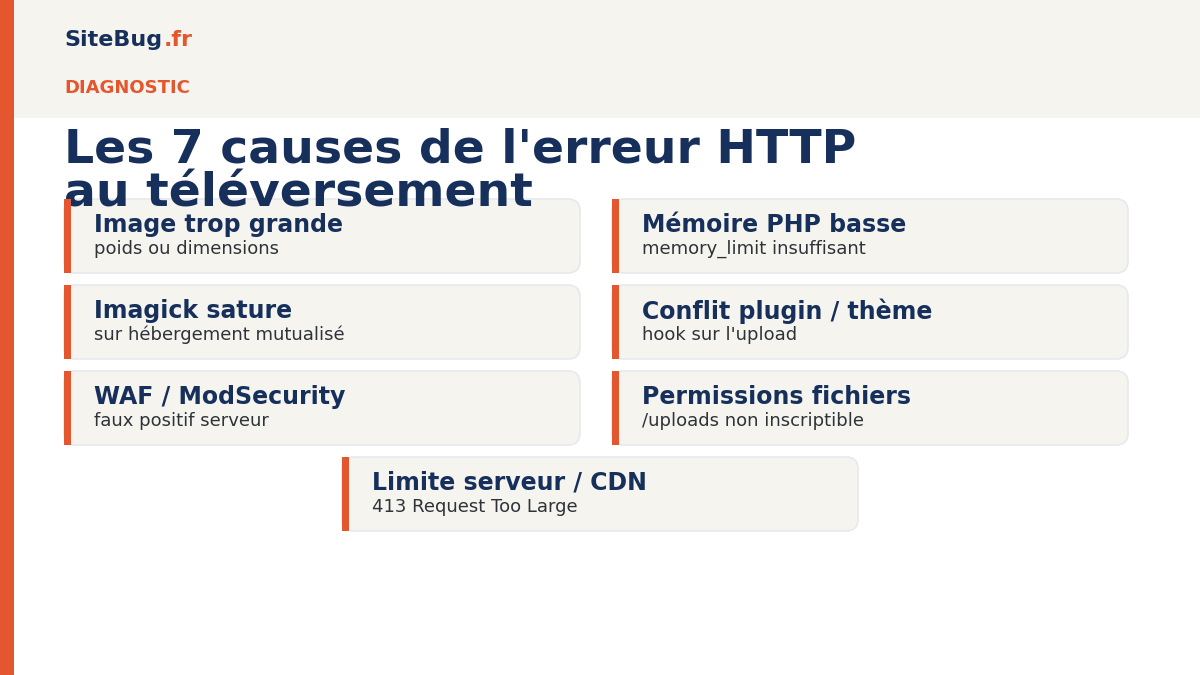
Derrière le même message se cachent sept causes récurrentes. Les repérer permet de rattacher chaque symptôme à la couche concernée.
| Cause | Symptôme typique | Couche |
| Image trop grande | Les petites images passent, les grandes non | Fichier |
| Mémoire PHP insuffisante | Échec au moment des miniatures | Serveur |
| Imagick sature | Erreurs répétées sur mutualisé | WordPress |
| Conflit plugin ou thème | Apparu après une mise à jour | WordPress |
| WAF / ModSecurity | Blocage aléatoire, admin OK éditeur KO | Serveur |
| Permissions du dossier uploads | Aucune image ne s'enregistre | Serveur |
| Limite serveur, proxy ou CDN | Erreur 413 sur gros fichiers | Serveur |
Origine des données : synthèse des causes documentées par WordPress.org (Site Health), WPBeginner et Kinsta (2023-2026). Colonne « Couche » : classement propre à la méthode SiteBug. Fréquence observée par cause : [À COMPLÉTER avec vos données d'intervention].
Corriger l'erreur HTTP : la méthode des 4 couches
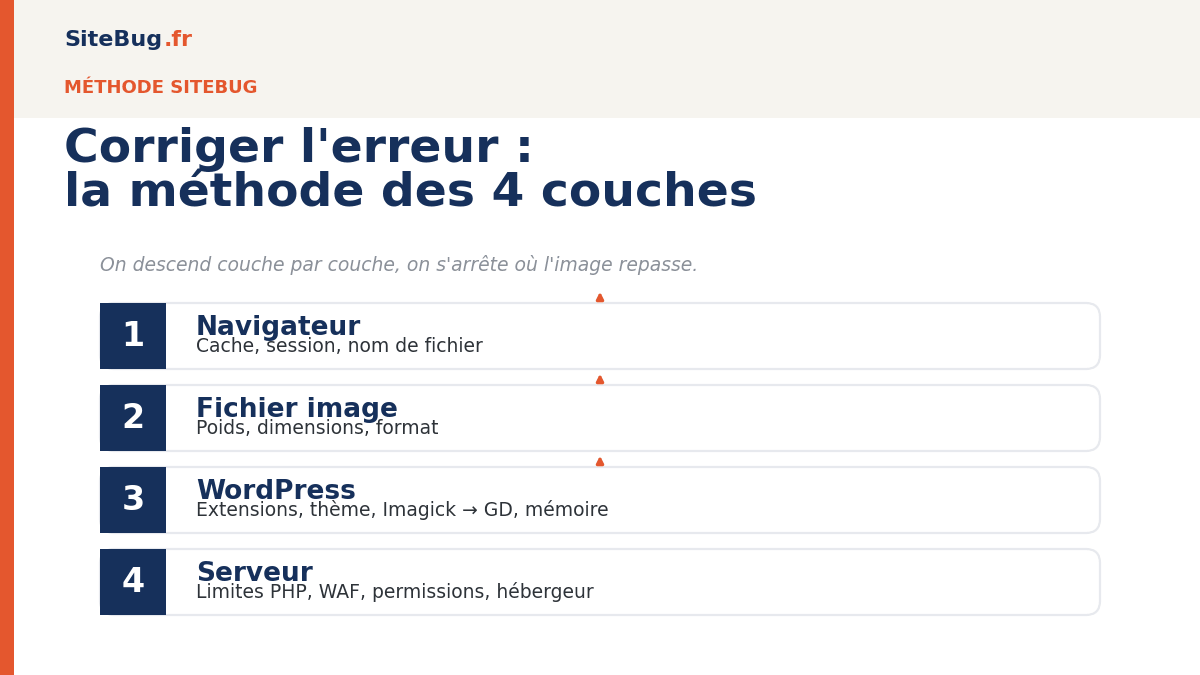
Au lieu de tester des correctifs dans le désordre, descendez couche par couche. Vous vous arrêtez dès que l'image passe : la couche où ça débloque, c'est votre cause. Cette logique de diagnostic est la même que celle décrite dans notre guide du dépannage de site web.
Couche 1 — Le navigateur
Le réflexe qui règle le plus de cas en dix secondes : rechargez la page, videz le cache du navigateur, puis renommez le fichier sans accent, espace ni caractère spécial (apostrophe, point-virgule). Une session expirée ou un nom de fichier exotique suffisent à déclencher l'erreur.
Couche 2 — Le fichier image
Une image de plusieurs milliers de pixels de côté peut dépasser ce que votre serveur sait traiter. Redimensionnez-la sous 2000 px de large et compressez-la avant l'envoi. Si l'image réduite passe alors que l'originale bloquait, la cause est là : c'est le cas le plus courant.
Couche 3 — WordPress
Désactivez temporairement vos extensions (surtout celles d'optimisation d'images et de sécurité), puis basculez sur un thème par défaut comme Twenty Twenty-Four. Si l'upload repart, réactivez l'un après l'autre pour identifier le coupable. Les conflits d'extensions figurent parmi les pannes WordPress les plus fréquentes.
Autre levier clé : le module de traitement d'image. WordPress utilise Imagick ou GD Library selon ce qui est disponible. Sur hébergement mutualisé, Imagick consomme davantage de ressources et provoque des erreurs HTTP à répétition. Forcer GD règle souvent le problème.
| Critère | Imagick (ImageMagick) | GD Library |
| Consommation mémoire | Plus élevée | Plus légère |
| Qualité de rendu | Supérieure sur formats avancés | Suffisante dans la majorité des cas |
| Sur mutualisé | Sujet aux erreurs HTTP | Plus stable |
| Disponibilité | Pas toujours installé | Présent par défaut depuis PHP 4.3 |
Origine des données : documentation officielle WordPress.org (écran Site Health, éditeur d'image actif) et guides WPBeginner / LWS (2023-2025).
Pour forcer GD, ajoutez ce code au fichier functions.php de votre thème (ou via une extension d'extraits de code) :
function sitebug_gd_en_premier( $editors ) {
return array( 'WP_Image_Editor_GD', 'WP_Image_Editor_Imagick' );
}
Si le manque de mémoire est en cause, relevez la limite dans wp-config.php. WordPress ne monte par défaut qu'à 40 Mo (site simple), ce qui est souvent trop bas pour traiter une grande image, comme le rappelle la documentation WordPress sur wp-config.php.
Couche 4 — Le serveur
Si rien n'a fonctionné, la cause est côté serveur : limites PHP, pare-feu applicatif (WAF / ModSecurity) qui bloque l'envoi, ou permissions du dossier uploads. Vérifiez d'abord les limites via l'écran Santé du site, décrit dans la documentation officielle WordPress, puis ajustez-les.
php_value post_max_size 64M
php_value memory_limit 256M
php_value max_execution_time 300
Un diagnostic gratuit identifie la cause exacte en moins d'une heure, sans que vous touchiez au code.
J'obtiens mon diagnostic gratuit
Hébergeurs français : là où l'erreur HTTP se cache vraiment
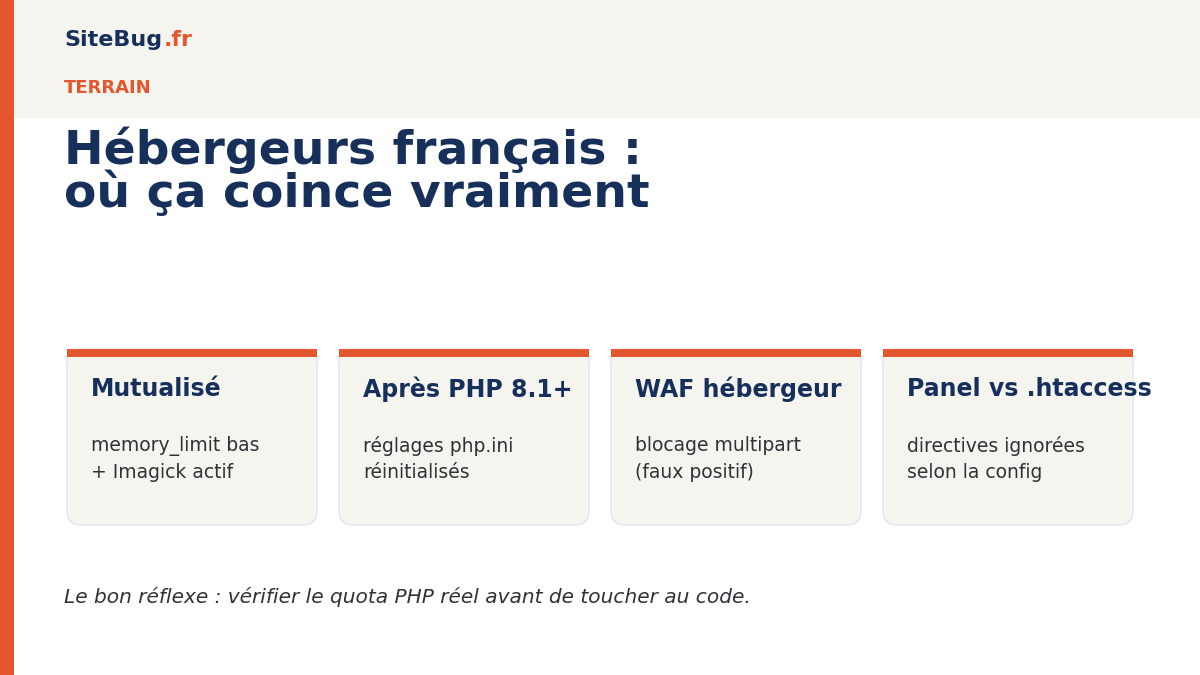
La plupart des tutoriels ignorent une réalité du terrain : le réglage qui coince dépend souvent de votre hébergeur. Sur mutualisé (OVH, o2switch, Hostinger, IONOS), le trio « image trop grande + Imagick + memory_limit trop bas » revient sans cesse, surtout après un passage à PHP 8.1 qui a réinitialisé les réglages.
Deux pièges spécifiques : certains hébergeurs ignorent les directives placées dans .htaccess (il faut alors passer par le panneau d'administration ou un fichier php.ini), et leur WAF peut bloquer l'envoi tout en laissant le reste de l'admin fonctionner — d'où le fameux « ça marche pour l'admin, pas pour l'éditeur ».
Sur un projet client (média local, hébergé chez OVH mutualisé), nous avons constaté que l'erreur HTTP persistait malgré une mémoire relevée à 256 Mo. La cause réelle était le pare-feu ModSecurity de l'hébergeur qui bloquait les envois, réglée en 45 minutes après mise en liste blanche. Résultat : médiathèque de nouveau fonctionnelle le jour même.
Éviter que l'erreur HTTP revienne
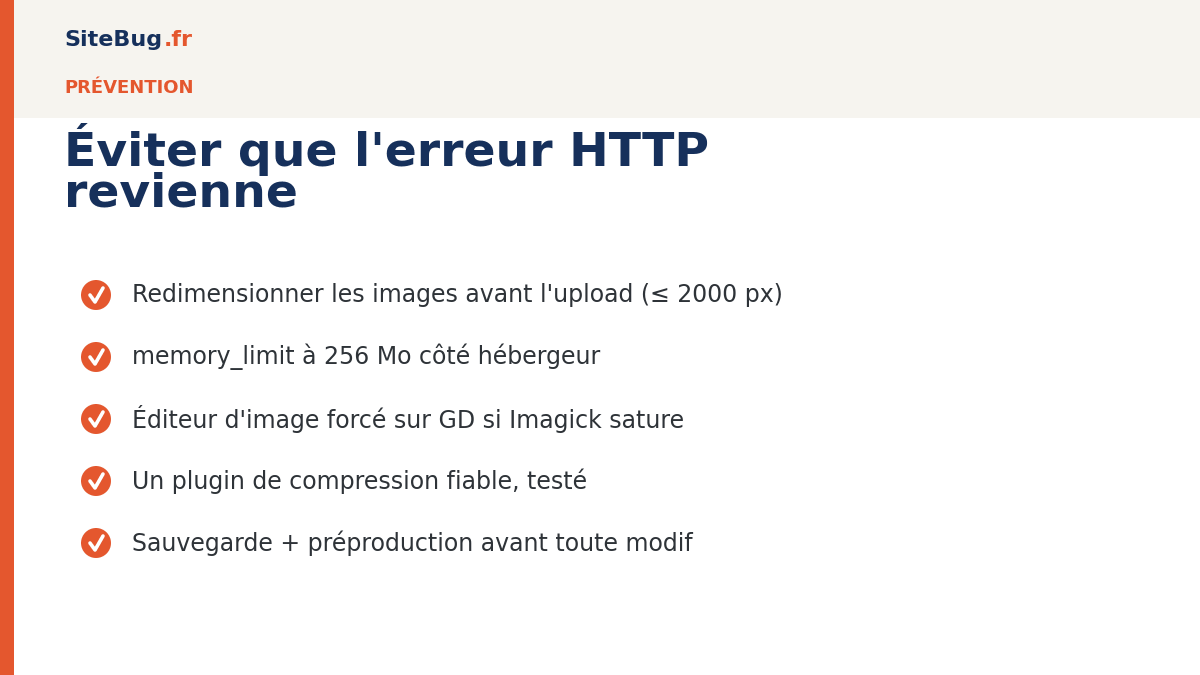
Corriger une fois ne suffit pas si les conditions qui l'ont causée restent en place. Quelques réflexes durables :
- Redimensionnez vos images sous 2000 px avant l'upload, plutôt que de compter sur le serveur.
- Maintenez memory_limit à 256 Mo côté hébergeur, pas seulement dans wp-config.php.
- Gardez PHP à jour et surveillez les réglages après chaque montée de version majeure.
- Sauvegardez fichiers et base avant toute modification, idéalement sur une préproduction.
L'erreur qu'on voit le plus souvent sur le terrain
Relever la mémoire dans wp-config.php sans vérifier le quota réel de l'hébergeur. Si le serveur plafonne plus bas, votre ligne est ignorée — vous croyez avoir corrigé, l'erreur revient. Vérifiez toujours la valeur effective via l'écran Santé du site, pas seulement celle que vous avez écrite. Une maintenance WordPress régulière évite ce genre de rechute.
Réparer soi-même ou déléguer le dépannage ?
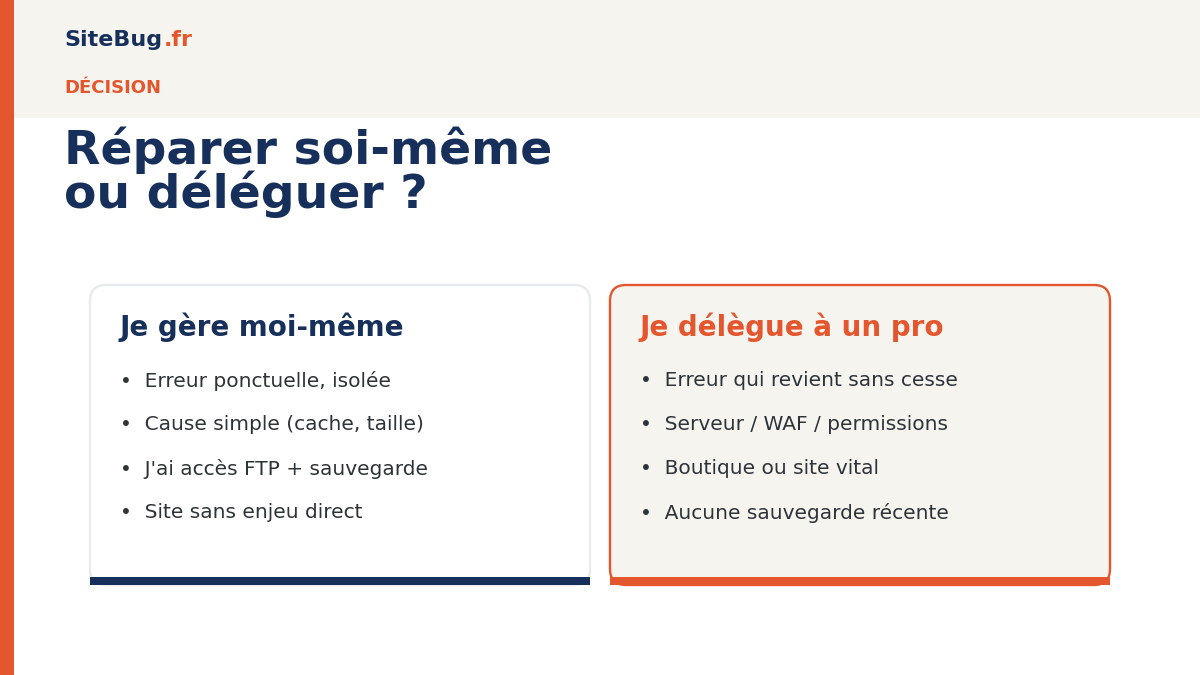
La méthode des 4 couches règle la majorité des cas sans intervention extérieure. Vous pouvez la mener seul si l'erreur est ponctuelle, la cause simple, et que vous disposez d'un accès FTP et d'une sauvegarde récente.
Déléguez en revanche si l'erreur revient malgré vos correctifs, si elle touche un serveur, un WAF ou des permissions, ou si le site est une boutique dont chaque heure d'indisponibilité coûte des ventes. Un service de dépannage WordPress traite alors la cause racine, pas seulement le symptôme.
Décrivez votre panne : vous recevez un devis clair avant toute intervention, et une remise en état rapide.
Je décris ma panne et reçois un devis
Reprenez la main sur votre médiathèque
L'erreur HTTP n'est pas une fatalité : derrière un message vague se cachent sept causes connues, et la méthode des 4 couches vous mène à la vôtre méthodiquement. Une fois la cause traitée à la source, vos images repassent — durablement.
Si le problème résiste ou touche la couche serveur, une intervention ciblée vous fait gagner du temps et sécurise votre site dans la foulée.

Commentaires 0
Aucun commentaire pour le moment. Soyez le premier à réagir !
Laisser un commentaire