Votre site WordPress affiche une page entièrement blanche ? Pas de panique : c'est l'une des erreurs les plus fréquentes de WordPress, connue sous le nom de White Screen of Death (WSOD) ou écran blanc de la mort. Dans la grande majorité des cas, il s'agit d'un plugin incompatible, d'une limite mémoire PHP dépassée ou d'un thème défectueux. Ce guide vous explique comment identifier la cause exacte et corriger la page blanche WordPress étape par étape, même sans être développeur.
Selon les données compilées par Kinsta (2025), 77 % des cas de page blanche WordPress surviennent après une action humaine : mise à jour, installation de plugin, modification de code. La bonne nouvelle, c'est que dans 9 cas sur 10, vous pouvez résoudre le problème vous-même en moins de 30 minutes en suivant une méthode structurée.
🚨 Votre site est hors ligne en ce moment ?
Chaque minute de panne vous coûte des visiteurs, des clients et du référencement. Notre équipe diagnostique et répare votre page blanche WordPress sous 1h.
🔧 Demander une intervention d'urgence →Qu'est-ce que la page blanche WordPress (WSOD) ?
La page blanche WordPress, officiellement appelée White Screen of Death (abrégée WSOD), est une erreur qui se traduit par l'affichage d'une page entièrement vide, sans message d'erreur, sans contenu, parfois même sans accès à l'interface d'administration. Le site semble avoir disparu.
Ce que rend cette erreur particulièrement frustrante, c'est l'absence totale d'indication sur la cause. WordPress masque les erreurs PHP fatales par défaut, ce qui vous laisse face à un écran vide sans point de départ évident.
Les deux formes de page blanche WordPress
⚠️ Page blanche partielle
Seul le front-office est blanc. L'accès à /wp-admin reste possible. Souvent dû à un problème de thème ou de cache.
🚫 Page blanche totale
Le front-office et l'administration sont inaccessibles. Cause plus grave : erreur PHP fatale, fichier core corrompu ou problème serveur.
💡 À noter : Dans Firefox, la page blanche WordPress s'affiche sans aucun message. Dans Google Chrome, vous verrez parfois un avertissement "This page isn't working" ou une erreur HTTP 500. Ces deux affichages correspondent au même problème.
Les causes principales de la page blanche WordPress

Identifier la cause est la première étape indispensable. Voici les 6 raisons les plus fréquemment rencontrées, classées par ordre de probabilité :
1. Plugin incompatible ou mal codé
C'est la cause numéro 1 : selon Kinsta (2025), 30 % des cas de page blanche WordPress impliquent un plugin incompatible, souvent après une mise à jour automatique. Un plugin qui génère une erreur PHP fatale bloque l'ensemble du moteur de rendu. Les plugins e-commerce comme WooCommerce, combinés à des extensions de paiement tierces, représentent à eux seuls 42 % des incidents signalés (source : ilovesearch.fr, août 2025).
2. Limite mémoire PHP dépassée
WordPress dispose d'une limite de mémoire PHP (par défaut 128 Mo chez OVHcloud). Lorsqu'un script atteint cette limite, il s'arrête net, provoquant une page blanche. Les sites à fort trafic, avec de nombreux plugins actifs ou des images lourdes, sont les plus exposés.
define('WP_MEMORY_LIMIT', '256M');
3. Thème défectueux ou incompatible
Un thème dont le fichier functions.php contient une erreur de syntaxe (point-virgule manquant, balise PHP mal fermée, accolade oubliée) suffit à provoquer une page blanche sur l'ensemble du site. Le même problème survient lors d'une incompatibilité entre le thème et PHP 8.2 ou 8.3 — versions désormais majoritaires chez les hébergeurs.
4. Fichier .htaccess corrompu
Le fichier .htaccess, situé à la racine de votre installation WordPress, gère notamment la réécriture des URLs. Un plugin de cache qui le modifie maladroitement, ou une édition manuelle qui introduit un caractère parasite, peut suffire à bloquer l'ensemble du site.
5. Mise à jour WordPress ratée ou incomplète
Lorsque WordPress se met à jour, il crée temporairement un fichier .maintenance à la racine. Si la mise à jour échoue (coupure réseau, timeout), ce fichier reste en place et affiche une page blanche à tous les visiteurs. Une mise à jour partielle peut également corrompre des fichiers core.
6. Cache web corrompu ou obsolète
Si votre site utilise un plugin de cache (WP Rocket, WP Super Cache, W3 Total Cache), une version mise en cache avant une modification importante peut être servie à la place du contenu réel, provoquant une page blanche pour les visiteurs. C'est souvent le premier réflexe à avoir : vider le cache.
📊 Chiffres clés — Page blanche WordPress (2025-2026)
| Cause | % des cas | Source |
|---|---|---|
| Plugin incompatible | 30 % | Kinsta, 2025 |
| Action humaine (mise à jour, modif) | 77 % | Sucuri Security, 2024 |
| Conflits entre plugins | 65 % | Digidop, 2025 |
| Réduction du risque avec maintenance proactive | −85 % | SiteGround / WP Engine, 2025 |
Checklist de diagnostic : par où commencer ?
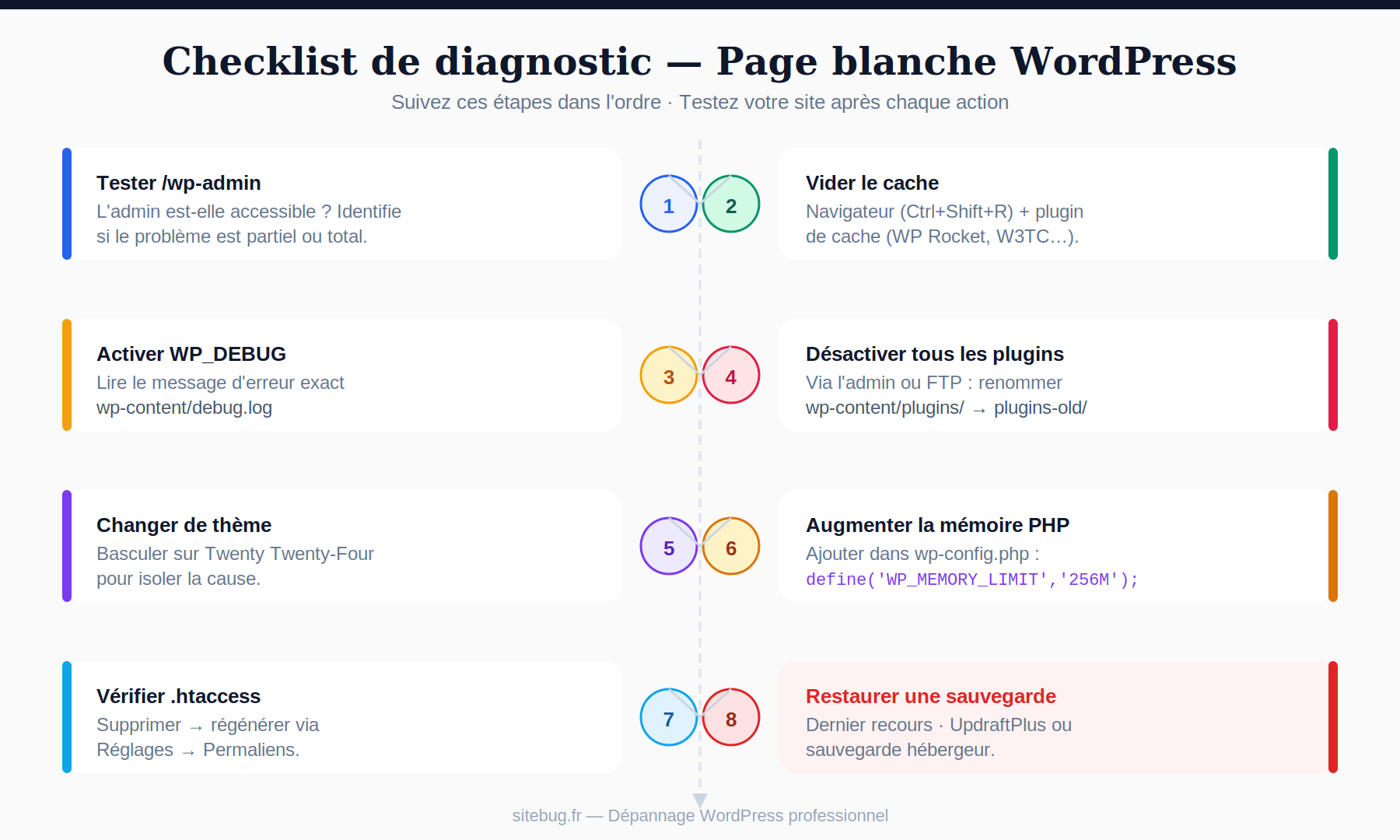
Avant d'appliquer une correction, il faut d'abord localiser le problème. Voici les questions à se poser dans l'ordre :
Étape 1 — L'administration est-elle accessible ?
Rendez-vous sur votre-domaine.com/wp-admin. Si vous pouvez vous connecter normalement, le problème est limité au front-office : cherchez du côté du thème actif ou d'un plugin lié à l'affichage. Si l'admin est aussi blanche, le problème est plus profond (erreur PHP fatale, mémoire, fichier core).
Étape 2 — La page blanche est-elle apparue après une action précise ?
Identifiez ce qui a changé juste avant l'apparition de l'erreur. La réponse détermine votre point de départ : installation d'un plugin → désactivez ce plugin en premier ; mise à jour PHP → vérifiez la compatibilité ; modification de code → vérifiez functions.php ou wp-config.php.
Étape 3 — Vider le cache immédiatement
Commencez toujours par vider le cache navigateur (Ctrl+Shift+R ou Cmd+Shift+R) et, si vous avez accès à l'admin, videz également le cache de votre plugin de mise en cache. Si le problème disparaît : c'était un cache obsolète.
🔗 Articles liés sur SiteBug.fr
• Erreur 500 WordPress : causes et solutions rapides — souvent confondue avec la page blanche
• Erreur 503 Service Unavailable — surcharge serveur et solutions
• Erreur 504 Gateway Timeout — timeout et diagnostic pas à pas
• Erreur 403 Forbidden — accès refusé et permissions fichiers
Corrections pas à pas de la page blanche WordPress
Appliquez ces corrections dans l'ordre proposé, en testant votre site après chaque étape.
Tableau comparatif des solutions — Page blanche WordPress
Source : expérience terrain SiteBug.fr + données Kinsta 2025 + WPFormation 2026
Étude de cas — Page blanche WordPress en situation réelle
Voici deux cas documentés qui illustrent la diversité des causes et la rapidité des solutions :
✅ Cas 1 — Plugin e-commerce incompatible (2025)
Un site marchand installe WooCommerce Subscriptions (plugin premium) mal compatible avec WordPress 6.4. Résultat : une coupure complète de 4 heures. Solution : suppression temporaire du plugin via FTP, puis attente d'une version compatible. Coût estimé : plusieurs centaines d'euros de commandes perdues.
Source : ilovesearch.fr, août 2025
✅ Cas 2 — Instruction PHP non reconnue (2025)
Le blog d'Akeneo (société nantaise) subit 6 heures de page blanche en février 2025. Cause : une instruction PHP dépréciée dans le functions.php d'un thème, incompatible avec PHP 8.2. Solution : suppression de l'instruction incriminée, restauration immédiate du site.
Source : ilovesearch.fr, août 2025
Prévention : éviter la page blanche WordPress à l'avenir
Les hébergeurs SiteGround et WP Engine estiment qu'une politique de maintenance proactive réduit de 85 % les risques de WSOD récurrents. Voici les bonnes pratiques à adopter :
Mettre à jour régulièrement WordPress, thèmes et plugins
Les vulnérabilités connues sur des plugins populaires (Elementor, Yoast SEO, WPForms) sont souvent corrigées sous 48 heures. Mais mettez à jour sur un environnement de staging avant de passer en production pour éviter les mauvaises surprises.
Toujours sauvegarder avant toute modification
Utilisez UpdraftPlus, BackWPup ou la solution de sauvegarde de votre hébergeur. Une sauvegarde quotidienne (fichiers + base de données) vous permettra de revenir en arrière en moins de 30 minutes en cas de problème.
Limiter le nombre de plugins actifs
Chaque plugin supplémentaire est un point de défaillance potentiel. Désactivez et supprimez tous les plugins inutilisés. Vérifiez la note et la date de dernière mise à jour avant d'installer une nouvelle extension.
Configurer un système de monitoring
Des outils comme UptimeRobot (gratuit) ou Freshping vous alertent par email ou SMS dès que votre site devient inaccessible, même la nuit. Chaque minute compte : un e-commerçant perd en moyenne plusieurs dizaines d'euros par minute d'indisponibilité.
🛡️ Vous ne voulez plus jamais subir de page blanche ?
Notre service de maintenance WordPress inclut sauvegardes quotidiennes, mises à jour surveillées et monitoring 24h/24. On s'occupe de tout.
🔒 Découvrir la maintenance WordPress →Conclusion — Agissez vite, agissez méthodiquement
La page blanche WordPress est sans doute l'erreur la plus angoissante pour un propriétaire de site : le site disparaît, sans explication. Mais c'est aussi l'une des erreurs les plus prévisibles et les plus corrigibles, à condition d'agir avec méthode.
Retenez les essentiels : activez WP_DEBUG pour lire l'erreur exacte, désactivez les plugins un par un, vérifiez votre thème et augmentez la mémoire PHP si nécessaire. Dans 90 % des cas, votre site sera de nouveau en ligne en moins de 30 minutes.
Et si le problème dépasse vos compétences techniques, n'attendez pas. Chaque heure d'indisponibilité coûte des visiteurs, des conversions et du SEO. L'équipe SiteBug.fr intervient sur votre WordPress en moins d'une heure pour diagnostiquer et corriger la page blanche, quel que soit l'hébergeur.

Commentaires 0
Aucun commentaire pour le moment. Soyez le premier à réagir !
Laisser un commentaire