
“Une erreur critique est survenue sur ce site.” Traduction immédiate : votre site WordPress vient de tirer le frein à main en plein virage. Et si vous êtes ici, c’est rarement par curiosité littéraire. Vous voulez une chose : que le site remarche, vite, sans déclencher une deuxième panne dans la foulée.
On va donc faire les choses dans le bon ordre dans cet article. D’abord, remettre le site debout (même en mode provisoire). Ensuite, comprendre la cause réelle de l’erreur critique WordPress. Enfin, corriger proprement et sécuriser, pour éviter la version “re-crash” de votre site au prochain clic sur Mettre à jour. C’est l’approche la plus rentable : moins de stress, moins d’heures perdues, plus de stabilité.
Erreur critique WordPress : ce que cela signifie vraiment
Une erreur critique sur votre site Web n’est pas un message mystérieux. Dans la majorité des cas, c’est un plantage côté PHP (une erreur fatale) qui stoppe l’exécution de ce dernier. De ce fait, votre site WordPress n’arrive plus à charger un élément indispensable au fonctionnement : une extension, une fonction du thème, une dépendance, ou une ressource serveur. Résultat : le site n’affiche plus la page demandée, ou bascule sur un écran d’erreur, parfois uniquement côté administration, parfois partout.
Ce qui rend ce message frustrant, c’est qu’il est volontairement “propre” pour les visiteurs. WordPress vous protège en évitant d’afficher des détails techniques. Sauf que, pour vous, ces détails sont exactement ce qui permet d’aller vite. La bonne nouvelle, c’est qu’ils existent presque toujours dans les logs, dans le mode récupération, ou via une méthode de diagnostic simple.
L’urgence : remettre le site en ligne avant de chercher “pourquoi”
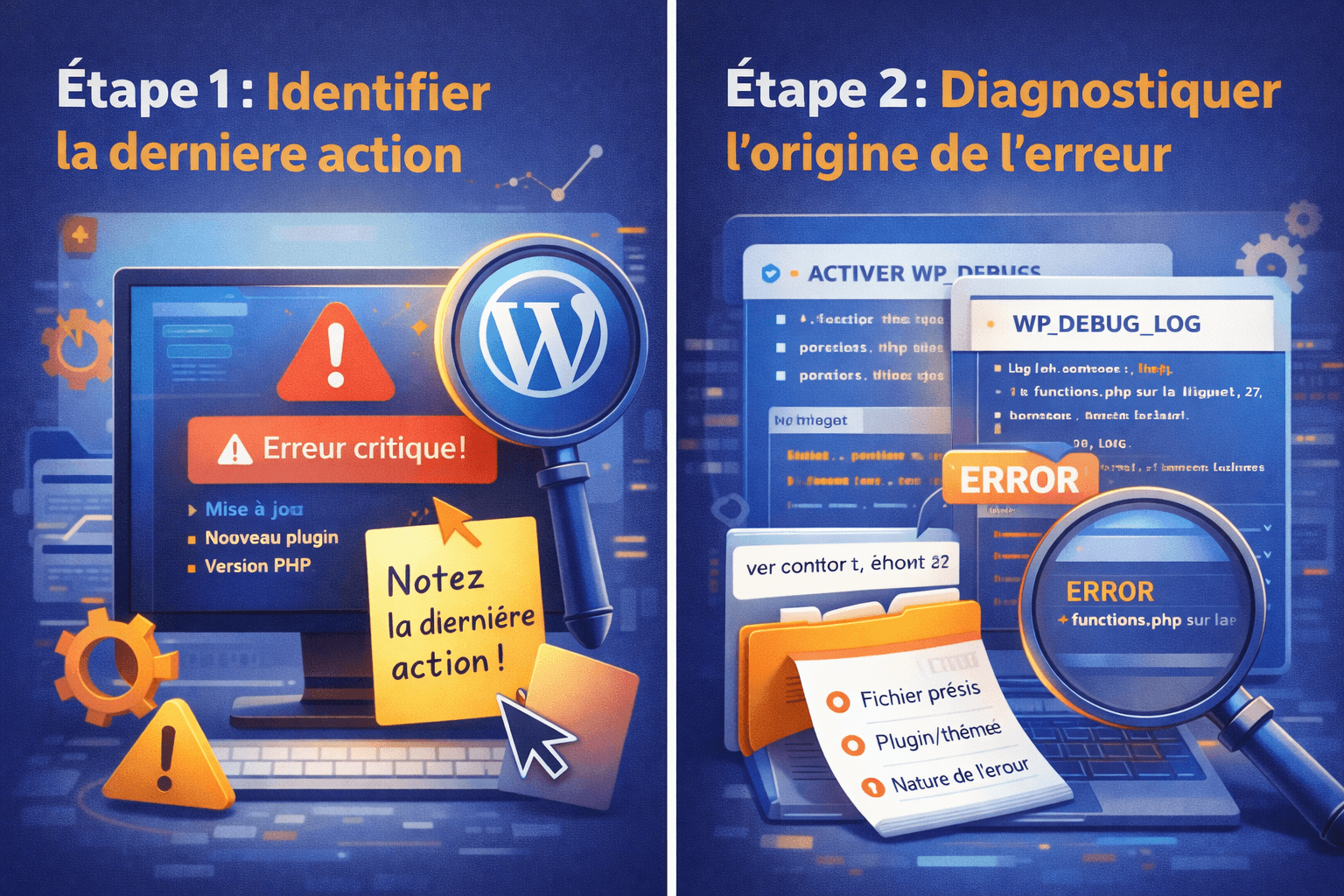
Quand une erreur critique tombe, la tentation est de tout “toucher” : désinstaller au hasard, réinstaller votre site WordPress, changer dix réglages sur votre hébergement Web d’un coup. C’est le meilleur moyen de rendre la cause introuvable. Par conséquent, il est préférable d'y aller étape par étape.
L’approche propre consiste à revenir à une configuration qui fonctionnait, puis isoler l’élément fautif. Si vous avez reçu un email de WordPress proposant un mode récupération, commencez par là : ce lien permet parfois de reprendre la main sur le tableau de bord d'administration et désactiver l’extension ou le thème en cause sans manipulations lourdes.
Si l’admin est inaccessible, la méthode la plus efficace reste de neutraliser temporairement les extensions via FTP ou le gestionnaire de fichiers de l’hébergeur. En renommant le dossier des plugins, WordPress ne peut plus les charger. Si le site refonctionne à l'issue, vous venez de prouver que l’erreur critique est liée à une extension.
Ensuite, il vous restera à réactiver progressivement les plugins pour identifier précisément la coupable. Même principe avec le thème : si un changement de thème “force” votre site WordPress à démarrer, c’est que votre thème ou une surcharge (souvent dans functions.php) déclenche l’erreur.
Pendant cette phase, votre objectif n’est pas la beauté. Votre objectif est la disponibilité. Un site en ligne, même provisoire, vous donne du temps et évite les dégâts commerciaux.
Votre site affiche une erreur critique WordPress et vous devez le remettre en ligne rapidement, sans bricolage risqué ? Sur SiteBug.fr, je diagnostique la cause (plugin, thème, PHP, serveur), je corrige proprement et je vous explique ce qui s’est passé pour éviter que cela recommence.
Corriger mon erreur critique WordPressWordPress, c’est quoi au juste (et pourquoi il est si répandu) sds
WordPress est un CMS, c’est-à-dire un système de gestion de contenu. L’idée est simple : vous pouvez créer et administrer un site web sans développer chaque page à la main. WordPress s’appuie sur un cœur (le logiciel), un thème (l’interface et une partie de la logique) et des extensions (les fonctionnalités supplémentaires). C’est précisément cette modularité qui a fait son succès.
Avec WordPress, vous pouvez publier des articles et construire une stratégie SEO, créer un site vitrine pour une PME, vendre en ligne avec WooCommerce, mettre en place des formulaires, un espace membre, des pages de conversion, un portfolio, un site multilingue, ou encore une base documentaire. Tout cela peut être très performant, à condition de rester cohérent dans les choix techniques.
Là où WordPress peut devenir délicat, c’est quand on empile trop d’extensions qui font la même chose, qu’on mélange des outils lourds, qu’on met à jour sans méthode ou qu’on change de version PHP sans vérifier la compatibilité. L’erreur critique n’est pas un hasard : c’est souvent la conséquence d’un déséquilibre.
Les causes les plus fréquentes d’un bug WordPress
Dans la pratique, l’origine se joue presque toujours dans l’un des quatre blocs suivants : une extension, le thème, la version PHP, ou l’environnement serveur.
Le scénario le plus courant est l’extension incompatible. Cela arrive après une mise à jour, après l’installation d’un nouveau plugin, ou après un changement de configuration. Un plugin peut appeler une fonction qui n’existe plus, entrer en conflit avec un autre, ou exiger une version PHP plus récente. Le problème apparaît alors immédiatement, parfois dès la page d’accueil, parfois uniquement sur certaines pages ou dans l’administration.
Deuxième scénario classique : le thème (ou un builder) déclenche l’erreur. Une modification de functions.php, un update de thème mal maîtrisée, un code ajouté “vite fait” pour une fonctionnalité, et le site ne démarre plus. Le symptôme est parfois trompeur car on accuse WordPress alors que le cœur n’a rien fait de particulier : il exécute simplement le code qu’on lui donne.
Troisième scénario : une version PHP changée côté hébergement. Vous mettez PHP à jour (ou l’hébergeur le fait), et soudain une extension ou un thème ancien devient incompatible. Là, l’erreur critique ressemble à un crash spontané, alors que la cause est une incompatibilité qui sommeillait.
Enfin, il y a l’environnement serveur. Limites de mémoire, timeouts, droits de fichiers, caches agressifs, règles de sécurité trop strictes, ou surconsommation de ressources. Dans ces cas, l’erreur critique WordPress peut être intermittente, ce qui est encore plus pénible : “ça marche, ça casse, ça remarche”. Et quand c’est intermittent, la discipline de diagnostic devient essentielle.
Le diagnostic propre : comment trouver la cause sans y passer la nuit
La différence entre “j’ai redémarré et ça remarche” et “j’ai corrigé durablement”, c’est l’identification de la cause racine. Et cette cause, on la trouve dans les logs.
WordPress permet d’activer un journal d’erreurs. L’idée est de forcer l’écriture des erreurs PHP dans un fichier dédié, sans les afficher publiquement. Une fois activé, ce log indique généralement le fichier précis, la ligne, et le composant en cause. C’est le chemin le plus court vers la vérité.
Si le log mentionne un plugin, vous avez un suspect clair. Si le log mentionne un fichier de thème, vous savez où chercher. Si le log parle de mémoire ou de limites serveur, vous savez que le problème est davantage “système” que “code”.
À partir de là, la correction propre ressemble à une enquête logique. Vous ne changez pas dix variables. Vous modifiez une chose, vous testez, vous validez, vous documentez. Si l’extension est fautive, vous vérifiez sa compatibilité, vous la mettez à jour proprement, vous la remplacez si nécessaire, ou vous revenez à une version stable. Si le thème est en cause, vous corrigez le code dans un environnement de test, puis vous déployez. Si PHP est en cause, vous alignez versions et compatibilités au lieu de forcer.
C’est moins spectaculaire que “restaurer une sauvegarde et prier”, mais c’est ce qui évite la récidive.
Les sorties propres : remettre en ligne, corriger, et verrouiller
Une “sortie propre”, c’est un enchaînement simple. D’abord, remise en ligne rapide en neutralisant le composant en cause. Ensuite, correction du problème réel. Enfin, prévention.
Le piège habituel, c’est de s’arrêter après la remise en ligne. Oui, c’est tentant. Mais tant que la cause n’est pas traitée, votre site reste en sursis. Le prochain update, le prochain pic de trafic, ou le prochain changement serveur peut relancer exactement la même erreur critique WordPress. Et cette fois, elle tombera au moment où vous aviez un lancement, une campagne, ou un client important. Étrangement, c’est souvent ce jour-là.
La prévention ne veut pas dire “complexifier”. Elle veut dire “simplifier et contrôler”. Une base technique saine, des extensions choisies pour leur qualité, un nombre d’outils raisonnable, un cache cohérent, des mises à jour testées quand c’est sensible, et des sauvegardes réellement restaurables. Ce n’est pas du confort. C’est de l’exploitation.
Vous avez corrigé une erreur critique WordPress, mais vous sentez que le site tient “au scotch” ? Je peux auditer votre configuration (plugins, thème, PHP, performances, sécurité) et mettre en place une maintenance qui évite les crashs surprises et les mises à jour à haut risque.
Mettre mon WordPress sous contrôleConclusion : un bug sur votre site WordPress n’est pas une fatalité, c’est un signal
Une erreur critique, c’est rarement “un bug incompréhensible”. C’est un signal clair : un composant a cassé l’exécution, ou l’environnement n’arrive plus à suivre. La meilleure stratégie est toujours la même : remise en ligne rapide, diagnostic par les logs, correction ciblée, puis prévention. C’est ce qui vous fait gagner du temps, de l’argent, et quelques années d’espérance de vie numérique.
Si vous êtes au milieu de la panne, retenez une règle simple : ce n’est pas en changeant tout que vous irez plus vite, c’est en changeant la bonne chose.

Commentaires 0
Aucun commentaire pour le moment. Soyez le premier à réagir !
Laisser un commentaire